


Le tue domande - le nostre risposte
STEINEL CAM e app STEINEL CAM - Domande frequenti
Hai una domanda sulla STEINEL CAM o sull'app STEINEL CAM? Offriamo assistenza STEINEL CAM sotto forma di guida rapida, istruzioni per l'uso, FAQ e servizio clienti per aiutarti con l'installazione e l'utilizzo della tua lampada con telecamera e dell'app. Nella guida all'uso trovi una rapida panoramica delle funzioni di base della telecamera con luce integrata e informazioni dettagliate sull'installazione, la configurazione e l'utilizzo nella nostra guida rapida. Se hai ulteriori domande, troverai le risposte alle domande più frequenti nelle nostre FAQ. Se non riesci a trovare la risposta alla tua domanda, contatta il nostro servizio clienti per ricevere assistenza personalizzata.
Manuale d'uso <a href="https://shop-de.stage.steinel.de/out/media/appnotesdoc/148600_Quick_Installation_CAM_App_Online_DEENFR.pdf" "="" class="btn btn-primary-filled" data-generic-link="matched-simple">Guida all'installazione</a> <a href="https://www.steinel.de/de/leuchten-sensoren/service/kontakt/technischer-kundenservice/" class="btn btn-primary-filled" data-generic-link="matched-simple">Servizio clienti</a></p>
Requisiti per l'installazione delle STEINEL CAM
Per poter utilizzare al meglio la tua nuova luce per videocamera, ti preghiamo di seguire le seguenti istruzioni per l'installazione. Se questi requisiti non sono soddisfatti, purtroppo non è possibile mettere in funzione il prodotto. In caso di domande o problemi, non esitare a contattarci via e-mail all'indirizzo service@steinel.de o per telefono al numero +49 (0) 5245 / 448 188.
1. Frequenza di rete:
Le luci per fotocamera possono essere installate esclusivamente su una rete a 2,4 GHz. Disattiva temporaneamente la banda di frequenza a 5 GHz nel router durante il processo di installazione. Al termine dell'installazione, è possibile riattivare la rete a 5 GHz.
2. Ripetitori WLAN:
Durante il processo di installazione, i ripetitori WLAN devono essere scollegati dalla rete. È possibile riattivare i ripetitori in un secondo momento.
3. Impostazioni WLAN:
Disattiva WiFi6 o assicurati che la retrocompatibilità per WiFi4 sia attivata nelle impostazioni del router.
4. Crittografia:
Assicurati che la tua rete Wi-Fi sia crittografata secondo lo standard WPA2. Le luci della telecamera non supportano WPA3 o versioni successive.
5. Larghezza di banda/velocità Internet:
Assicurati che la larghezza di banda nel luogo di installazione della luce della telecamera sia sufficiente. Nel luogo di installazione dovrebbe essere disponibile una larghezza di banda di almeno 2 Mbit/s. A tal fine, esegui un test della velocità Wi-Fi nell'app STEINEL CAM e assicurati che sia superiore a 2 Mbit/s.
6. Autorizzazioni dell'app:
Assicurati che l'app STEINEL CAM sul tuo smartphone disponga di tutte le autorizzazioni necessarie, in particolare la condivisione della posizione. La condivisione della posizione è necessaria per il rilevamento della rete Wi-Fi da parte della lampada per telecamera. Non registriamo le posizioni dei nostri clienti.
Problemi durante l'installazione
Come faccio a disattivare la rete a 5 GHz sul mio router Wi-Fi?
Come posso abilitare la retrocompatibilità per WiFi4 sul router?
Come posso crittografare la mia rete Wi-Fi da WPA3 a WPA2?
Il processo di installazione della STEINEL CAM si interrompe durante la configurazione iniziale. Cosa posso fare?
Sul mio smartphone Android ricevo il messaggio di errore "Informazioni WiFi non disponibili". Cosa posso fare?
Importante: tieni presente che i passaggi esatti potrebbero variare a seconda del modello del router, ma questa guida generale dovrebbe aiutarti a disattivare la rete a 5 GHz sulla maggior parte dei router Wi-Fi.
- Connettiti al router:
Assicurati che il computer o altro dispositivo sia connesso alla rete Wi-Fi del router. - Apri l'interfaccia utente del router:
Avvia un browser web come Chrome, Firefox o Safari sul tuo computer o dispositivo e inserisci l'indirizzo IP del router nella barra degli indirizzi. Di solito l'indirizzo IP del router si trova nel manuale d'uso del router o sul retro del dispositivo. Per impostazione predefinita, spesso è "192.168.0.1" o "192.168.1.1". Inserisci l'indirizzo IP e premi il tasto Invio. - Accedi al router:
Potrebbe essere richiesto un nome utente e una password per accedere alle impostazioni del router. Queste informazioni di accesso sono riportate anche nel manuale d'uso del router. Inserisci il nome utente e la password e clicca su "Accedi" o premi il tasto Invio. - Accedere alle impostazioni Wi-Fi:
Cerca una sezione con le impostazioni Wi-Fi nell'interfaccia utente del router. Questa sezione potrebbe avere un nome diverso, ma potrebbe essere chiamata "Wi-Fi", "Wireless" o "Rete wireless". - Seleziona la rete a 5 GHz:
Nelle impostazioni Wi-Fi, cerca le opzioni relative alla rete a 5 GHz. Queste potrebbero essere etichettate come "5 GHz" o qualcosa di simile. Clicca su questa opzione per visualizzare le impostazioni della rete a 5 GHz. - Disattiva la rete a 5 GHz:
Nelle impostazioni della rete a 5 GHz, di solito c'è un'opzione per disattivarla o spegnerla. Questa opzione potrebbe essere denominata "Abilitato" o "On". Clicca su questa opzione per disattivarla o impostarla su "Off". - Salva le modifiche:
Dopo aver disabilitato la rete a 5 GHz, cerca un pulsante o un link per salvare o applicare le impostazioni. Potrebbe essere etichettato come "Salva", "Applica" o "Salva modifiche". Cliccaci sopra per salvare le modifiche. - Riavvia il router:
Alcuni router potrebbero richiedere un riavvio per applicare le modifiche. Cerca un'opzione per riavviare il router e cliccaci sopra se necessario. Una volta che la luce della telecamera è stata installata correttamente, le modifiche al router Wi-Fi possono essere annullate, se lo desideri.
Importante: tieni presente che i passaggi esatti potrebbero variare a seconda del modello del router, ma questa guida generale dovrebbe aiutarti a disattivare la rete a 5 GHz sulla maggior parte dei router Wi-Fi.
- Connettiti al router:
Assicurati che il tuo computer o altro dispositivo sia connesso alla rete Wi-Fi del router. Per farlo, utilizza la rete a 2,4 GHz del router. - Apri l'interfaccia utente del router:
Avvia un browser web come Chrome, Firefox o Safari sul tuo computer o dispositivo e inserisci l'indirizzo IP del router nella barra degli indirizzi. Di solito l'indirizzo IP del router si trova nel manuale d'uso del router o sul retro del dispositivo. Per impostazione predefinita, spesso è "192.168.0.1" o "192.168.1.1". Inserisci l'indirizzo IP e premi il tasto Invio. - Accedi al router:
Potrebbe essere richiesto un nome utente e una password per accedere alle impostazioni del router. Queste informazioni di accesso sono riportate anche nel manuale utente del router. Inserisci il nome utente e la password e clicca su "Accedi" o premi il tasto Invio. - Accedere alle impostazioni Wi-Fi:
Cerca una sezione con le impostazioni Wi-Fi nell'interfaccia utente del router. Questa sezione potrebbe avere un nome diverso, ma potrebbe essere chiamata "Wi-Fi", "Wireless" o "Rete wireless". - Cerca le impostazioni avanzate:
Nelle impostazioni Wi-Fi, cerca una sezione con le impostazioni avanzate. Quest'area potrebbe essere denominata "Avanzate", "Impostazioni aggiuntive" o qualcosa di simile. - Abilita la retrocompatibilità per WiFi 4 (802.11n):
Nelle impostazioni avanzate, cerca un'opzione che abiliti la retrocompatibilità per gli standard WiFi precedenti. Questa opzione potrebbe essere denominata "Retrocompatibilità", "Supporto legacy" o qualcosa di simile. Clicca su questa opzione per abilitarla. - Salva le modifiche:
Dopo aver abilitato la retrocompatibilità, cerca un pulsante o un link per salvare o applicare le impostazioni. Potrebbe essere denominato "Salva", "Applica" o "Salva modifiche". Cliccaci sopra per salvare le modifiche. - Riavvia il router:
Alcuni router potrebbero richiedere un riavvio per applicare le modifiche. Cerca un'opzione per riavviare il router e cliccaci sopra se necessario.
Importante: tieni presente che i passaggi esatti potrebbero variare a seconda del modello del router, ma questa guida generale dovrebbe aiutarti a disattivare la rete a 5 GHz sulla maggior parte dei router Wi-Fi.
- Connettiti al router:
Assicurati che il tuo computer o altro dispositivo sia connesso alla rete Wi-Fi del router. Per farlo, utilizza la rete a 2,4 GHz del router. - Apri l'interfaccia utente del router:
Avvia un browser web come Chrome, Firefox o Safari sul tuo computer o dispositivo e inserisci l'indirizzo IP del router nella barra degli indirizzi. Di solito l'indirizzo IP del router si trova nel manuale d'uso del router o sul retro del dispositivo. Per impostazione predefinita, spesso è "192.168.0.1" o "192.168.1.1". Inserisci l'indirizzo IP e premi il tasto Invio. - Accedi al router:
Potrebbe essere richiesto un nome utente e una password per accedere alle impostazioni del router. Queste informazioni di accesso sono riportate anche nel manuale utente del router. Inserisci il nome utente e la password e clicca su "Accedi" o premi il tasto Invio. - Accedere alle impostazioni Wi-Fi:
Cerca una sezione con le impostazioni Wi-Fi nell'interfaccia utente del router. Questa sezione potrebbe avere un nome diverso, ma potrebbe essere chiamata "Wi-Fi", "Wireless" o "Rete wireless". - Cerca le impostazioni avanzate:
Nelle impostazioni Wi-Fi, cerca una sezione con le impostazioni avanzate. Quest'area potrebbe essere denominata "Avanzate", "Impostazioni aggiuntive" o qualcosa di simile. - Abilita la retrocompatibilità per WiFi 4 (802.11n):
Nelle impostazioni avanzate, cerca un'opzione che abiliti la retrocompatibilità per gli standard WiFi precedenti. Questa opzione potrebbe essere denominata "Retrocompatibilità", "Supporto legacy" o qualcosa di simile. Clicca su questa opzione per abilitarla. - Salva le modifiche:
Dopo aver abilitato la retrocompatibilità, cerca un pulsante o un link per salvare o applicare le impostazioni. Potrebbe essere denominato "Salva", "Applica" o "Salva modifiche". Cliccaci sopra per salvare le modifiche. - Riavvia il router:
Alcuni router potrebbero richiedere un riavvio per applicare le modifiche. Cerca un'opzione per riavviare il router e cliccaci sopra se necessario.
Scollegare prima la STEINEL CAM dall'alimentazione elettrica per un minuto, quindi ricollegarla. Tenere presente quanto segue:
LED di stato:
Verificare che il LED di conferma lampeggi lentamente in ROSSO e che il segnale acustico suoni in modo regolare.
Requisiti per l'installazione:
Verificare che i requisiti di installazione siano soddisfatti.
Se ricevi il messaggio di errore "Informazioni WiFi non disponibili" quando aggiungi una nuova STEINEL CAM a uno smartphone Android, la condivisione della posizione per l'app STEINEL CAM non è abilitata. Per abilitarla, procedi come segue:
- Chiudi l'app STEINEL CAM.
- Accedi alle impostazioni del tuo smartphone, quindi vai su "App" e poi su "STEINEL CAM". Cerca "Posizione" sotto "Autorizzazioni" e concedi l'accesso alla posizione all'app STEINEL CAM.
- Riapri l'app STEINEL CAM e prova ad aggiungere nuovamente la STEINEL CAM.
Questi passaggi dovrebbero risolvere il problema e dovresti essere in grado di aggiungere correttamente la tua STEINEL CAM. Se hai ulteriori domande o problemi, il nostro team di assistenza sarà lieto di aiutarti.
Nota: i passaggi sopra indicati si applicano agli smartphone Samsung. Le voci di menu e le impostazioni possono variare a seconda del produttore e della versione del sistema operativo Android.
Problemi durante il funzionamento
Ho un nuovo router e ora ho problemi a collegare la mia STEINEL Cam. Cosa posso fare?
Come posso resettare la STEINEL CAM?
 Il reset della mia STEINEL CAM non funziona. Cosa posso fare?
L'aggiornamento al nuovo firmware continua a interrompersi. Cosa posso fare?
Il reset della mia STEINEL CAM non funziona. Cosa posso fare?
L'aggiornamento al nuovo firmware continua a interrompersi. Cosa posso fare?
 Le impostazioni dell'app cambiano anche se non le ho modificate. Come posso risolvere il problema?
L'accesso all'immagine live è difettoso/impossibile ("Timeout"). Cosa posso fare?
L'interruttore della luce si accende inaspettatamente durante il giorno. Cosa posso fare?
La mia luce si accende inaspettatamente durante la notte senza alcun movimento apparente. Cosa posso fare?
La mia luce non si spegne più al tramonto. Cosa posso fare?
La mia luce non si accende affatto. Cosa posso fare?
La mia CAM registra filmati senza alcun movimento/persone visibili. Cosa posso fare?
Perché le notifiche push sono silenziose e come posso risolvere questo problema?
Non vengono salvati video nonostante l'impostazione "Sensore" o "Sensore e fotocamera". Cosa posso fare?
Ho problemi a scaricare le mie registrazioni. Cosa posso fare?
L'immagine della telecamera è scura. Cosa posso fare?
Lo screen saver del mio cellulare si attiva anche quando sto riproducendo un video. Come posso evitarlo?
Le riprese sono troppo brevi o iniziano troppo tardi. Come posso modificarle?
Il vetro della mia lampada è rotto. Posso sostituirlo?
Posso aggiornare la mia STEINEL CAM esistente all'ultima versione del firmware?
Quali schede SD sono supportate?
Verifica se il WiFi 6 è abilitato nelle impostazioni e, se necessario, reimpostalo su WiFi 4 o abilita la retrocompatibilità per il WiFi 4. Assicurati inoltre che la crittografia WPA2 sia abilitata. A questo punto, riavvia la STEINEL Cam.
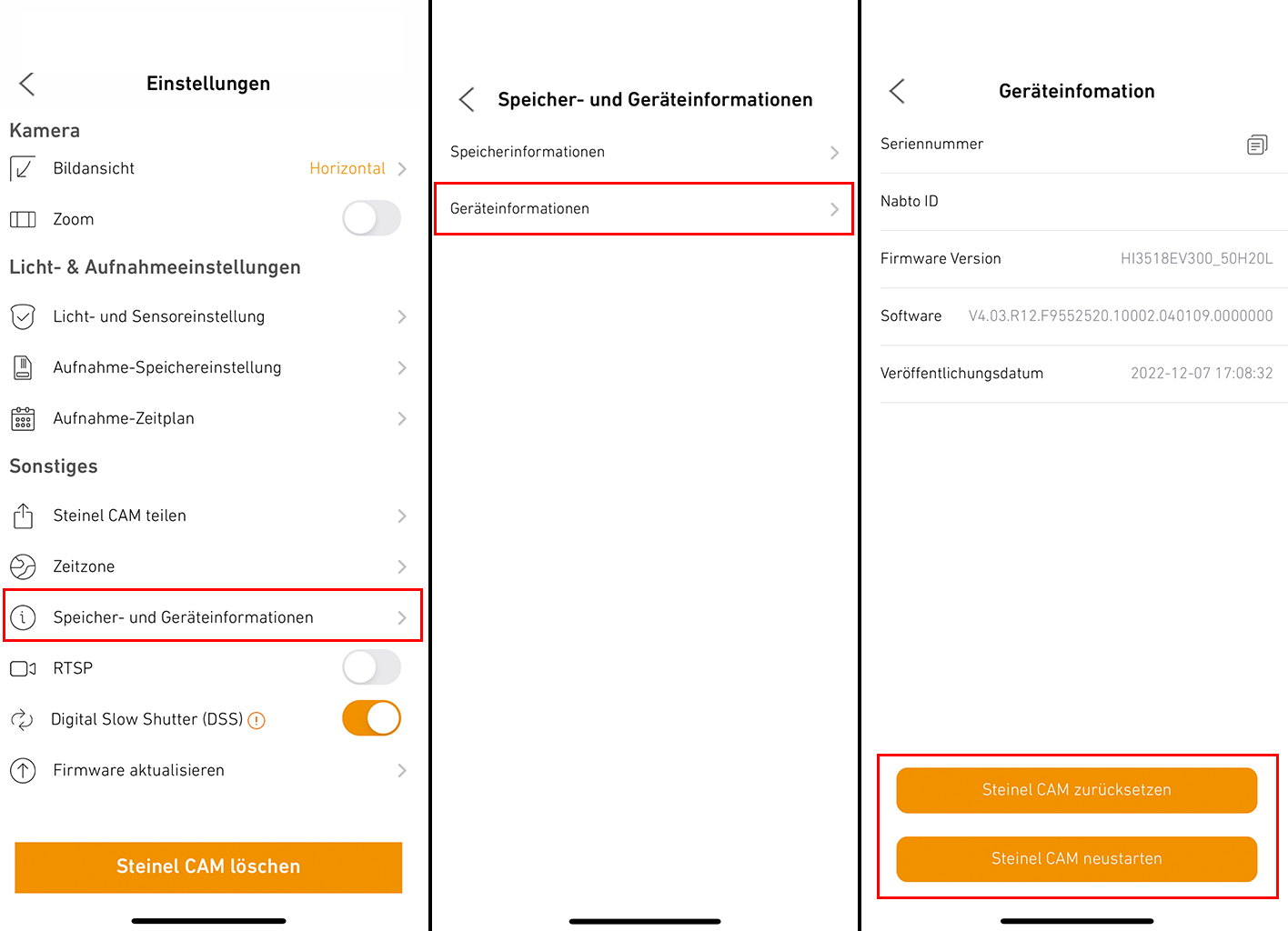
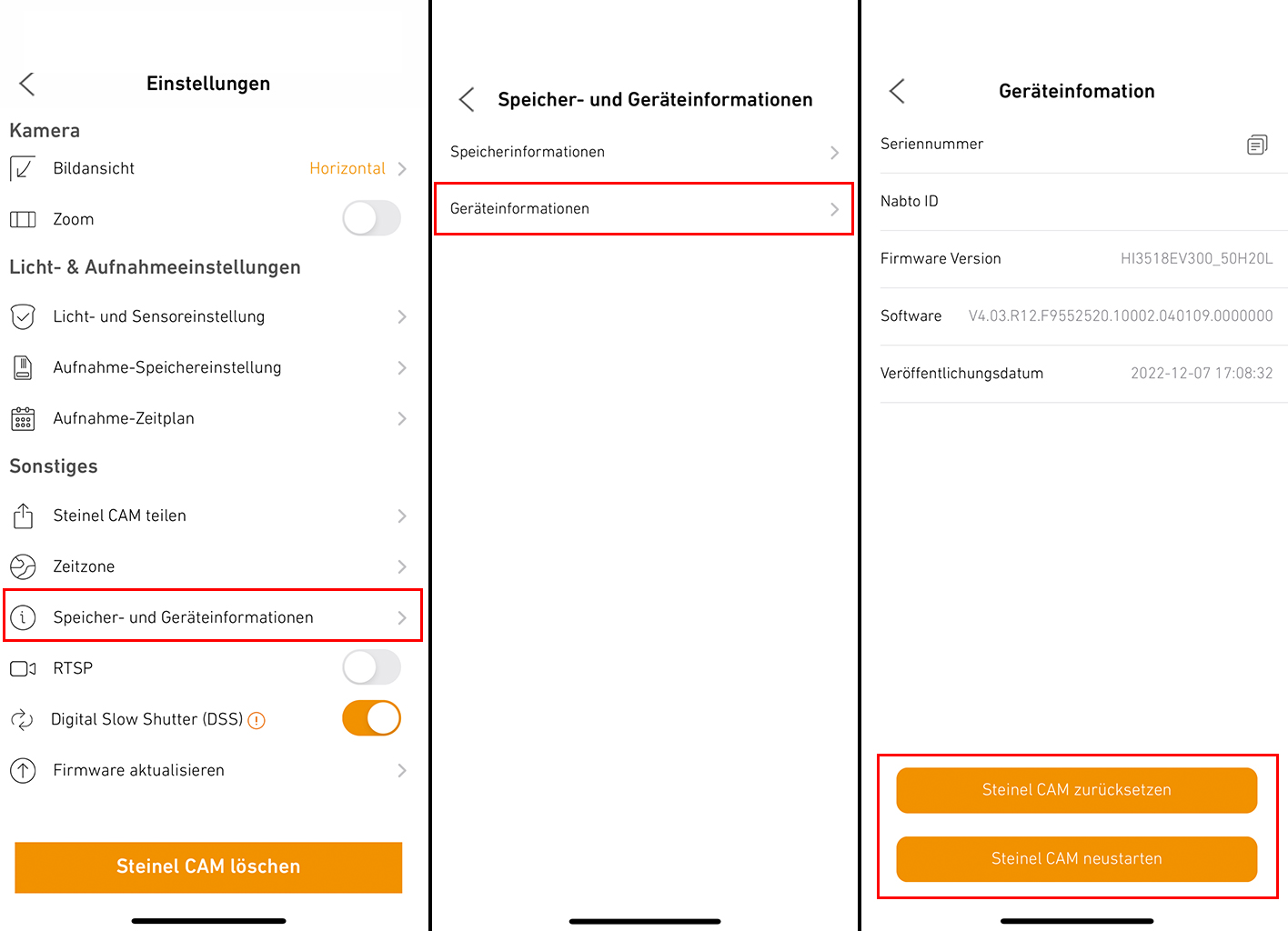
Per prima cosa, scollegare STEINEL CAM dall'alimentazione elettrica per un minuto, quindi ricollegarlo. La luce si accenderà brevemente. Attendere che la luce si spenga nuovamente e premere il pulsante di reset per circa 7 secondi. Dopo il segnale acustico di conferma, la luce è stata resettata e può essere ricollegata.
In alternativa, è possibile resettare la luce nelle impostazioni dell'app STEINEL CAM tramite la voce di menu "Reset STEINEL CAM".
Assicurati di avvertire una leggera resistenza quando premi il pulsante di ripristino. Se così non fosse, modifica leggermente l'angolazione quando inserisci l'apposito strumento di ripristino/SIM fornito.
Ecco alcune soluzioni che puoi provare:
Reimposta l'app STEINEL CAM:
Android:
Accedi alle impostazioni del tuo smartphone Android, seleziona l'app STEINEL CAM nella sezione App ed elimina la "cache". In questo modo tutti i dati dell'app verranno eliminati dalla cache dello smartphone. Quindi prova a eseguire nuovamente l'aggiornamento.
iOS:
Gli utenti iPhone devono eliminare l'app STEINEL CAM e reinstallarla.
Riavvia l'app STEINEL CAM o scollega STEINEL CAM dall'alimentazione:
Scollegare prima STEINEL CAM dall'alimentazione per un minuto, quindi ricollegarla. Se l'aggiornamento non può ancora essere eseguito, scollegare la telecamera dall'alimentazione e ricollegarla. Quindi provare a eseguire nuovamente l'aggiornamento.
Aggiornare l'app STEINEL CAM:
Se possibile, eseguire l'aggiornamento con uno smartphone/sistema operativo diverso: Se l'aggiornamento non può essere eseguito con lo smartphone o il sistema operativo attuale, provare a utilizzare un dispositivo diverso. Potrebbero esserci problemi di compatibilità con il dispositivo attuale.
Ci sono diverse soluzioni che puoi provare:
Aggiornare il firmware della STEINEL CAM:
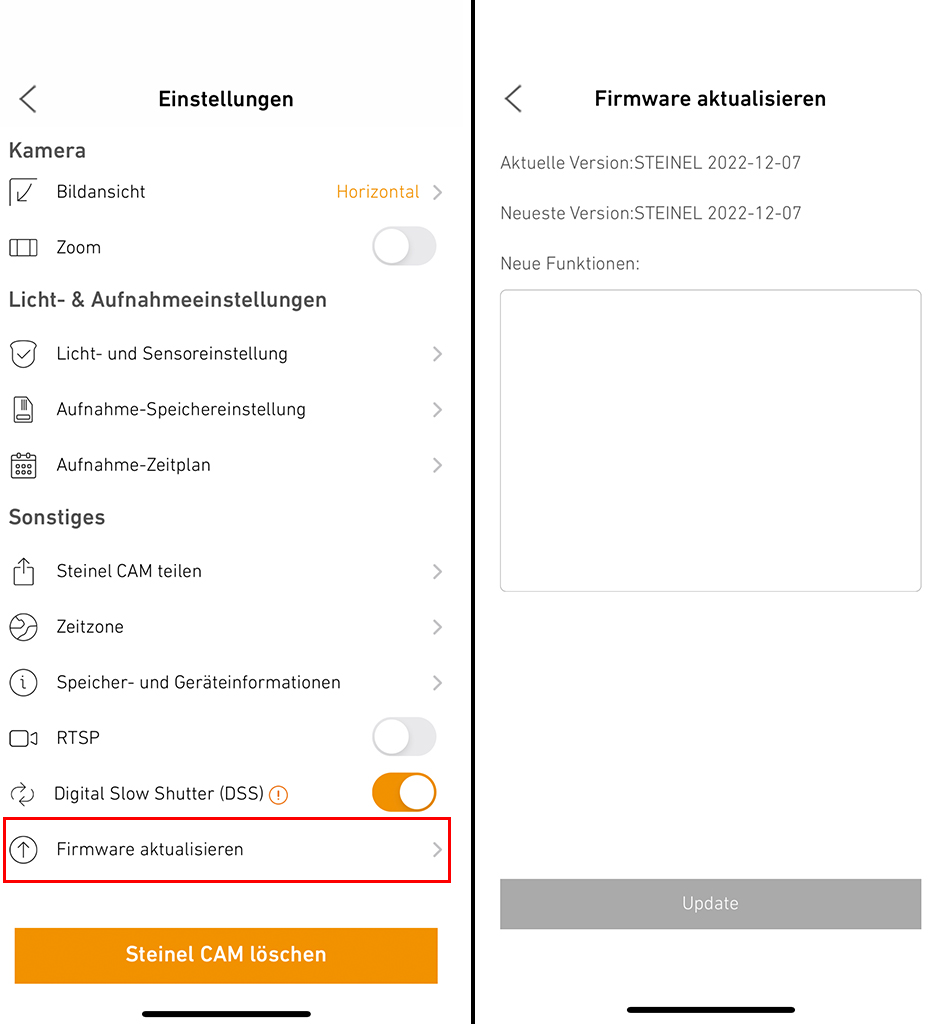
Verifica se è disponibile un aggiornamento del firmware e installalo. A tal fine, accedi alle impostazioni della tua STEINEL CAM, clicca su "Aggiorna firmware" ed esegui l'aggiornamento.
Aggiorna l'app STEINEL CAM sul tuo smartphone/tablet:
Assicurati che l'app sia aggiornata all'ultima versione, poiché le versioni precedenti potrebbero essere difettose. Controlla se è disponibile un aggiornamento dell'app STEINEL CAM nel tuo app store e aggiorna l'app.
Controllare le impostazioni di notifica sullo smartphone:
Assicurati che le notifiche per l'app siano attivate e che tu abbia selezionato le impostazioni corrette per le notifiche. Controlla anche le impostazioni dell'app per assicurarti che siano configurate correttamente.
Se i problemi persistono, contatta il nostro servizio clienti.
Innanzitutto, verifica che il segnale WiFi sia sufficientemente forte. Quindi controlla se è disponibile un aggiornamento del firmware e installalo. Successivamente, verifica se è possibile ricevere un'immagine live. Controlla anche nell'app store se è disponibile un aggiornamento per l'app e, se necessario, installalo. Riavvia la STEINEL CAM o scollegala dall'alimentazione e ricollegala. Se il problema persiste, ripristina la STEINEL CAM.
Impostare la soglia crepuscolare su un valore inferiore. Inoltre, impostare la portata su "Vicino" e la modalità di rilevamento su "Fotocamera e sensore a infrarossi".


In caso di ulteriori problemi, contatta la nostra hotline di assistenza.
Impostare la regolazione crepuscolare su "Sole" e spegnere l'illuminazione di base.

Impostare la portata su "Medio" o "Lontano" e regolare l'impostazione crepuscolare su "Sole". Verificare se è presente una pellicola protettiva sul sensore a infrarossi e rimuoverla se necessario.

Imposta la portata su "Vicino" e la modalità di rilevamento su "Fotocamera e sensore a infrarossi".

Ci sono diversi motivi per cui le notifiche push potrebbero non essere udibili. Ecco alcune possibili cause e soluzioni:
1. Controlla le impostazioni delle notifiche sul tuo telefono e sull'app:
Assicurati che i suoni delle notifiche siano attivati nelle impostazioni del telefono e dell'app. Potrebbe essere necessario modificare le impostazioni per categorie di notifiche specifiche per garantire che vengano visualizzate con un suono o una vibrazione.
2. Controlla le autorizzazioni per l'app STEINEL CAM:
Assicurati che l'app STEINEL CAM abbia l'autorizzazione per inviare notifiche al tuo smartphone o tablet. Per farlo, controlla le autorizzazioni dell'app nelle impostazioni del tuo smartphone o tablet.
Verifica se è disponibile un aggiornamento del firmware e installalo. Se il problema persiste, contatta il servizio clienti.

Le registrazioni possono essere scaricate solo dalla rete locale a cui è collegata la STEINEL CAM. Per motivi di sicurezza, non è possibile scaricare le registrazioni da remoto.
Ecco alcune soluzioni che puoi provare:
Riavvia l'app STEINEL CAM oppure scollega STEINEL CAM dall'alimentazione e ricollegala:
Chiudi l'app STEINEL CAM e riavviala. Se l'immagine della telecamera è ancora scura, scollega la telecamera dall'alimentazione elettrica per circa 1 minuto, quindi ricollegala.
Reimposta l'app STEINEL CAM:
Puoi resettare la tua STEINEL CAM tramite l'app STEINEL CAM o utilizzando il pulsante di reset. A tal fine, seleziona l'impostazione nell'app STEINEL CAM, quindi seleziona "Rimuovi STEINEL CAM" e la STEINEL CAM che desideri resettare.
In alternativa, è possibile eseguire un reset hardware. A tal fine, andare su "Come posso resettare la STEINEL CAM?".
In questo caso, contatta il nostro servizio clienti.
Possibili soluzioni:
Aggiornare il firmware della CAM:
Assicurarsi che la telecamera disponga del firmware più recente per risolvere eventuali problemi e migliorare le prestazioni.
Impostare la portata del sensore su "vicino":
Se la portata del sensore è troppo ampia, la telecamera potrebbe attivarsi inutilmente. Impostandola su una portata ravvicinata è possibile risolvere il problema.
Impostare la portata del sensore su media:
Se la distanza ravvicinata non è sufficiente, impostando la distanza su media la telecamera si attiverà quando viene rilevato un movimento nelle vicinanze.
Impostare la portata del sensore su lontana:
Se è necessario monitorare un'area più ampia, potrebbe essere necessario impostare la portata su lontana. Tuttavia, ciò aumenta anche il rischio che la telecamera si attivi inutilmente.
Il vetro della STEINEL CAM non può essere sostituito dall'utente. In tal caso, contattare il nostro servizio clienti.
Sì! La tua STEINEL CAM esistente può essere facilmente aggiornata all'ultima versione del firmware utilizzando l'app STEINEL CAM. In questo modo verranno risolti eventuali errori verificatisi in passato.
STEINEL CAM L 620 SC e XLED CAM1 SC supportano schede SD fino a un massimo di 128 GB. Il modello precedente, L 600 CAM, supporta schede SD con un massimo di 32 GB.
Informazioni generali
È necessario il WiFi per utilizzare le luci con telecamera STEINEL?
Quale frequenza WiFi è necessaria per la luce della telecamera?
È possibile collegare le luci con telecamera STEINEL tramite cavo LAN?
È possibile collegare più luci con telecamera STEINEL tramite cavo per l'accensione simultanea delle luci?
Come è possibile regolare il raggio del sensore di movimento della luce?
Come è possibile ridurre al minimo l'angolo di rilevamento del rilevatore di movimento STEINEL CAM?
È possibile accendere in modo permanente la luce STEINEL CAM?
È possibile spegnere il microfono della STEINEL CAM?
Posso scaricare i video registrati dalla luce della fotocamera sul mio smartphone?
Posso scaricare i video registrati dalla luce della fotocamera sul mio smartphone?
Come posso accedere alle registrazioni sulla scheda SD?
Posso controllare più luci STEINEL CAM tramite un'app STEINEL CAM?
Come posso collegare un altro smartphone alla STEINEL CAM?
Come posso disattivare le notifiche push dall'app STEINEL CAM?
Dove posso modificare la mia password?
Qual è la durata della garanzia per STEINEL CAM?
Sì. Per utilizzare STEINEL CAM è necessario un router WiFi, STEINEL CAM, l'app gratuita STEINEL CAM e uno smartphone.
La STEINEL CAM deve essere collegata a un router Wi-Fi standard a 2,4 GHz. È quindi possibile accedere alla STEINEL CAM tramite smartphone o tablet.
No. La STEINEL CAM deve essere integrata tramite WiFi.
No. L'accensione simultanea delle luci non è possibile né tramite cavo né tramite l'app STEINEL CAM.
La portata del rilevatore di movimento può essere regolata solo tramite l'app STEINEL CAM. Si prega di rispettare l'altezza di montaggio ottimale di max. 2 m.

L'angolo di rilevamento può essere limitato coprendo la lente del rilevatore di movimento. A tale scopo, il prodotto include degli adesivi di copertura.

Sì. Clicca sull'icona a forma di ingranaggio nell'angolo in alto a destra per accedere alle impostazioni "Controllo volume". Ora puoi disattivare il microfono utilizzando il pulsante "Microfono leggero".
Sì. I video possono essere scaricati dalla rete locale utilizzando l'app STEINEL CAM. Per motivi di sicurezza, non è possibile scaricarli da remoto. A tal fine, scorrere con il dito verso sinistra sulla registrazione desiderata. La registrazione video desiderata verrà quindi salvata nell'app Foto dello smartphone o del tablet, dove potrà essere riprodotta.

Per sostituire la scheda SD, è necessario rimuovere il coperchio inferiore della lampada. La scheda SD si trova al di sotto.
Premere leggermente sulla scheda per rimuoverla e sostituirla con un'altra scheda SD.
Si consiglia di formattare preventivamente la nuova scheda SD in formato "FAT32".
È possibile accedere alle registrazioni solo tramite l'app STEINEL CAM. Non è possibile riprodurre le registrazioni dalla scheda SD su dispositivi esterni.
Sì. È possibile aggiungere più luci STEINEL CAM nell'app STEINEL CAM.
È possibile utilizzare la funzione "Condividi STEINEL CAM" per consentire l'accesso alla STEINEL CAM su altri smartphone/tablet. A tal fine, aprire l'app STEINEL CAM, selezionare la STEINEL CAM nella scheda "Le mie telecamere" e cliccare sul pulsante "Condividi". Sul secondo smartphone/tablet, apri l'app STEINEL CAM e seleziona la funzione "Aggiungi STEINEL CAM condivisa" nella scheda Impostazioni. Ora puoi scansionare il codice QR o inserire manualmente il numero di serie per aggiungere la STEINEL CAM.

È possibile disattivare le notifiche push selezionando "Nessuna notifica" nelle impostazioni delle notifiche.

Oltre alla garanzia legale, ti offriamo una garanzia del produttore di 3 anni sulla tua STEINEL CAM.