


Vos questions - nos réponses
STEINEL CAM & application STEINEL CAM FAQ
Vous avez une question sur la STEINEL CAM ou l'application STEINEL CAM ? Nous vous offrons une assistance complète sous forme de guides de démarrage rapide, de modes d'emploi, de FAQ et de notre service clientèle pour vous aider à installer et à utiliser votre caméra avec éclairage et votre application. Nous vous proposons un aperçu rapide des fonctions de base de la caméra lumineuse dans le mode d'emploi et vous fournissons des informations détaillées sur l'installation, la configuration et l'utilisation dans notre guide de démarrage rapide. Si vous avez d'autres questions, vous trouverez les réponses aux questions les plus fréquentes dans notre FAQ. Si vous ne trouvez pas la réponse à votre question, contactez notre service clientèle pour obtenir une assistance personnalisée.
Mode d'emploi <a href="http:////www.steinel.de/out/pictures/ddmedia/grp-faq-cam-app-installationsguide-de-en-fr.pdf" "="" class="btn btn-primary-filled" data-generic-link="matched-simple">Guide d'installation</a> <a href="https://www.steinel.de/de/services/installateur/technischer-kundenservice/" class="btn btn-primary-filled" data-generic-link="matched-simple">Service client</a></p>
Conditions préalables à l'installation des caméras STEINEL CAM
Afin de pouvoir utiliser votre nouvel éclairage de caméra de manière optimale, veuillez respecter les consignes d'installation suivantes. Si ces conditions ne sont pas remplies, la mise en service n'est malheureusement pas possible. Si vous avez des questions ou des problèmes, n'hésitez pas à nous contacter par e-mail à service@steinel.de ou par téléphone au +49 (0) 5245 / 448 188.
1. Fréquence réseau :
Les éclairages pour caméra peuvent uniquement être installés sur un réseau 2,4 GHz. Désactivez temporairement la bande de fréquence 5 GHz de votre routeur pendant le processus d'installation. Une fois l'installation terminée, vous pouvez réactiver le réseau 5 GHz.
2. Répéteur WiFi :
Pendant le processus d'installation, les répéteurs Wi-Fi doivent être déconnectés du réseau. Vous pouvez réactiver les répéteurs ultérieurement.
3. Paramètres Wi-Fi :
Désactivez le WiFi6 ou assurez-vous que la compatibilité descendante pour le WiFi4 est activée dans les paramètres du routeur.
4. Cryptage :
Assurez-vous que votre réseau Wi-Fi est crypté selon la norme WPA2. Les lumières de la caméra ne prennent pas en charge WPA3 ou supérieur.
5. Bande passante/vitesse Internet :
Assurez-vous que la bande passante est suffisante à l'emplacement d'installation de la lampe pour caméra. La bande passante doit être d'au moins 2 Mbit/s à l'emplacement d'installation. Pour cela, veuillez effectuer un test de vitesse Wi-Fi dans l'application STEINEL CAM et assurez-vous que celle-ci est supérieure à 2 Mbit/s.
6. Autorisations de l'application :
Assurez-vous que l'application STEINEL CAM dispose de toutes les autorisations nécessaires sur votre smartphone, en particulier le partage de la localisation. Le partage de la localisation est nécessaire pour que la lampe de caméra puisse détecter le réseau Wi-Fi. Nous n'enregistrons pas la localisation de nos clients.
Problèmes lors de l'installation
Comment désactiver le réseau 5 GHz sur mon routeur Wi-Fi ?
Comment activer la rétrocompatibilité pour le WiFi4 sur le routeur ?
Comment puis-je crypter mon réseau Wi-Fi de WPA3 à WPA2 ?
Le processus d'installation de la STEINEL CAM s'arrête lors de la configuration initiale. Que puis-je faire ?
Je reçois le message d'erreur « Les informations WiFi ne sont pas disponibles » sur mon smartphone Android. Que puis-je faire ?
Important : veuillez noter que les étapes exactes peuvent varier en fonction du modèle de votre routeur, mais ce guide général devrait vous aider à désactiver le réseau 5 GHz sur la plupart des routeurs Wi-Fi.
- Connectez-vous à votre routeur :
Assurez-vous que votre ordinateur ou autre appareil est connecté au réseau Wi-Fi de votre routeur. - Ouvrez l'interface utilisateur du routeur :
Lancez un navigateur web tel que Chrome, Firefox ou Safari sur votre ordinateur ou votre appareil et saisissez l'adresse IP de votre routeur dans la barre d'adresse. L'adresse IP de votre routeur se trouve généralement dans le manuel d'utilisation de votre routeur ou à l'arrière de l'appareil. Par défaut, elle est souvent « 192.168.0.1 » ou « 192.168.1.1 ». Saisissez l'adresse IP et appuyez sur la touche Entrée. - Accédez au routeur :
Un nom d'utilisateur et un mot de passe peuvent être requis pour accéder aux paramètres du routeur. Ces informations de connexion se trouvent également dans le manuel d'utilisation du routeur. Saisissez le nom d'utilisateur et le mot de passe, puis cliquez sur « Connexion » ou appuyez sur la touche Entrée. - Accéder aux paramètres Wi-Fi :
Recherchez une section contenant les paramètres Wi-Fi dans l'interface utilisateur du routeur. Cette section peut avoir un nom différent, mais elle peut s'appeler « Wi-Fi », « Sans fil » ou « Réseau sans fil ». - Sélectionnez le réseau 5 GHz :
Dans les paramètres Wi-Fi, recherchez les options relatives au réseau 5 GHz. Elles peuvent être intitulées « 5 GHz » ou quelque chose de similaire. Cliquez sur cette option pour afficher les paramètres du réseau 5 GHz. - Désactivez le réseau 5 GHz :
Dans les paramètres du réseau 5 GHz, il existe généralement une option permettant de le désactiver ou de le désactiver. Cette option peut être intitulée « Activé » ou « On ». Cliquez sur cette option pour la désactiver ou la régler sur « Off ». - Enregistrez les modifications :
Après avoir désactivé le réseau 5 GHz, recherchez un bouton ou un lien pour enregistrer ou appliquer les paramètres. Il peut être intitulé « Enregistrer », « Appliquer » ou « Enregistrer les modifications ». Cliquez dessus pour enregistrer les modifications. - Redémarrez le routeur :
Certains routeurs peuvent nécessiter un redémarrage pour appliquer les modifications. Recherchez une option pour redémarrer le routeur et cliquez dessus si nécessaire. Une fois que la caméra a été correctement installée, les modifications apportées au routeur Wi-Fi peuvent être annulées, si vous le souhaitez.
Important : veuillez noter que les étapes exactes peuvent varier en fonction du modèle de votre routeur, mais ce guide général devrait vous aider à désactiver le réseau 5 GHz sur la plupart des routeurs Wi-Fi.
- Connectez-vous à votre routeur :
Assurez-vous que votre ordinateur ou autre appareil est connecté au réseau Wi-Fi de votre routeur. Utilisez le réseau 2,4 GHz de votre routeur pour ce faire. - Ouvrez l'interface utilisateur de votre routeur :
Lancez un navigateur web tel que Chrome, Firefox ou Safari sur votre ordinateur ou votre appareil et saisissez l'adresse IP de votre routeur dans la barre d'adresse. Vous trouverez généralement l'adresse IP du routeur dans le manuel d'utilisation du routeur ou à l'arrière de l'appareil. Par défaut, il s'agit souvent de « 192.168.0.1 » ou « 192.168.1.1 ». Saisissez l'adresse IP et appuyez sur la touche Entrée. - Connectez-vous au routeur :
Vous serez peut-être invité à saisir un nom d'utilisateur et un mot de passe pour accéder aux paramètres du routeur. Vous trouverez également ces informations de connexion dans le manuel d'utilisation du routeur. Saisissez votre nom d'utilisateur et votre mot de passe, puis cliquez sur « Connexion » ou appuyez sur la touche Entrée. - Accédez aux paramètres Wi-Fi :
Recherchez une section contenant les paramètres Wi-Fi dans l'interface utilisateur de votre routeur. Cette section peut avoir un nom différent, mais elle peut s'appeler « Wi-Fi », « Sans fil » ou « Réseau sans fil ». - Recherchez les paramètres avancés :
Dans les paramètres Wi-Fi, recherchez une section contenant les paramètres avancés. Cette section peut être intitulée « Avancé », « Paramètres supplémentaires » ou quelque chose de similaire. - Activez la rétrocompatibilité pour le WiFi 4 (802.11n) :
Dans les paramètres avancés, recherchez une option qui active la rétrocompatibilité pour les anciennes normes Wi-Fi. Cette option peut être intitulée « Rétrocompatibilité », « Prise en charge héritée » ou quelque chose de similaire. Cliquez sur cette option pour l'activer. - Enregistrez vos modifications :
Après avoir activé la rétrocompatibilité, recherchez un bouton ou un lien pour enregistrer ou appliquer vos paramètres. Il peut s'agir de « Enregistrer », « Appliquer » ou « Enregistrer les modifications ». Cliquez dessus pour enregistrer vos modifications. - Redémarrez le routeur :
Certains routeurs peuvent nécessiter un redémarrage pour appliquer les modifications. Recherchez une option permettant de redémarrer le routeur et cliquez dessus si nécessaire.
Important : veuillez noter que les étapes exactes peuvent varier en fonction du modèle de votre routeur, mais ce guide général devrait vous aider à désactiver le réseau 5 GHz sur la plupart des routeurs Wi-Fi.
- Connectez-vous à votre routeur :
Assurez-vous que votre ordinateur ou autre appareil est connecté au réseau Wi-Fi de votre routeur. Utilisez le réseau 2,4 GHz de votre routeur pour ce faire. - Ouvrez l'interface utilisateur de votre routeur :
Lancez un navigateur web tel que Chrome, Firefox ou Safari sur votre ordinateur ou votre appareil et saisissez l'adresse IP de votre routeur dans la barre d'adresse. Vous trouverez généralement l'adresse IP du routeur dans le manuel d'utilisation du routeur ou à l'arrière de l'appareil. Par défaut, il s'agit souvent de « 192.168.0.1 » ou « 192.168.1.1 ». Saisissez l'adresse IP et appuyez sur la touche Entrée. - Connectez-vous au routeur :
Vous serez peut-être invité à saisir un nom d'utilisateur et un mot de passe pour accéder aux paramètres du routeur. Vous trouverez également ces informations de connexion dans le manuel d'utilisation du routeur. Saisissez votre nom d'utilisateur et votre mot de passe, puis cliquez sur « Connexion » ou appuyez sur la touche Entrée. - Accédez aux paramètres Wi-Fi :
Recherchez une section contenant les paramètres Wi-Fi dans l'interface utilisateur de votre routeur. Cette section peut avoir un nom différent, mais elle peut s'appeler « Wi-Fi », « Sans fil » ou « Réseau sans fil ». - Recherchez les paramètres avancés :
Dans les paramètres Wi-Fi, recherchez une section contenant les paramètres avancés. Cette section peut être intitulée « Avancé », « Paramètres supplémentaires » ou quelque chose de similaire. - Activez la rétrocompatibilité pour le WiFi 4 (802.11n) :
Dans les paramètres avancés, recherchez une option qui active la rétrocompatibilité pour les anciennes normes Wi-Fi. Cette option peut être intitulée « Rétrocompatibilité », « Prise en charge héritée » ou quelque chose de similaire. Cliquez sur cette option pour l'activer. - Enregistrez vos modifications :
Après avoir activé la rétrocompatibilité, recherchez un bouton ou un lien pour enregistrer ou appliquer vos paramètres. Il peut s'agir de « Enregistrer », « Appliquer » ou « Enregistrer les modifications ». Cliquez dessus pour enregistrer vos modifications. - Redémarrez le routeur :
Certains routeurs peuvent nécessiter un redémarrage pour appliquer les modifications. Recherchez une option permettant de redémarrer le routeur et cliquez dessus si nécessaire.
Débranchez d'abord le STEINEL CAM de l'alimentation électrique pendant une minute, puis rebranchez-le. Veuillez tenir compte des points suivants :
LED d'état :
Vérifiez que la LED de confirmation clignote lentement en ROUGE et que le signal sonore retentit de manière régulière.
Conditions requises pour l'installation :
Veuillez vérifier que les conditions d'installation sont remplies.
Si le message d'erreur « Les informations WiFi ne sont pas disponibles » s'affiche lors de l'ajout d'une nouvelle caméra STEINEL CAM à un smartphone Android, le partage de position pour l'application STEINEL CAM n'est pas activé. Pour l'activer, procédez comme suit :
- Fermez l'application STEINEL CAM.
- Accédez aux paramètres de votre smartphone, puis à « Applications » et « STEINEL CAM ». Recherchez ensuite « Localisation » sous « Autorisations » et autorisez l'application STEINEL CAM à accéder à votre position.
- Rouvrez l'application STEINEL CAM et essayez à nouveau d'ajouter la STEINEL CAM.
Ces étapes devraient résoudre le problème et vous permettre d'ajouter votre STEINEL CAM. Si vous avez d'autres questions ou problèmes, notre équipe d'assistance se fera un plaisir de vous aider.
Remarque : les étapes ci-dessus s'appliquent aux smartphones Samsung. Les éléments du menu et les paramètres peuvent varier en fonction du fabricant et de la version du système d'exploitation Android.
Problèmes pendant le fonctionnement
J'ai un nouveau routeur et je rencontre actuellement des problèmes pour connecter ma caméra STEINEL. Que puis-je faire ?
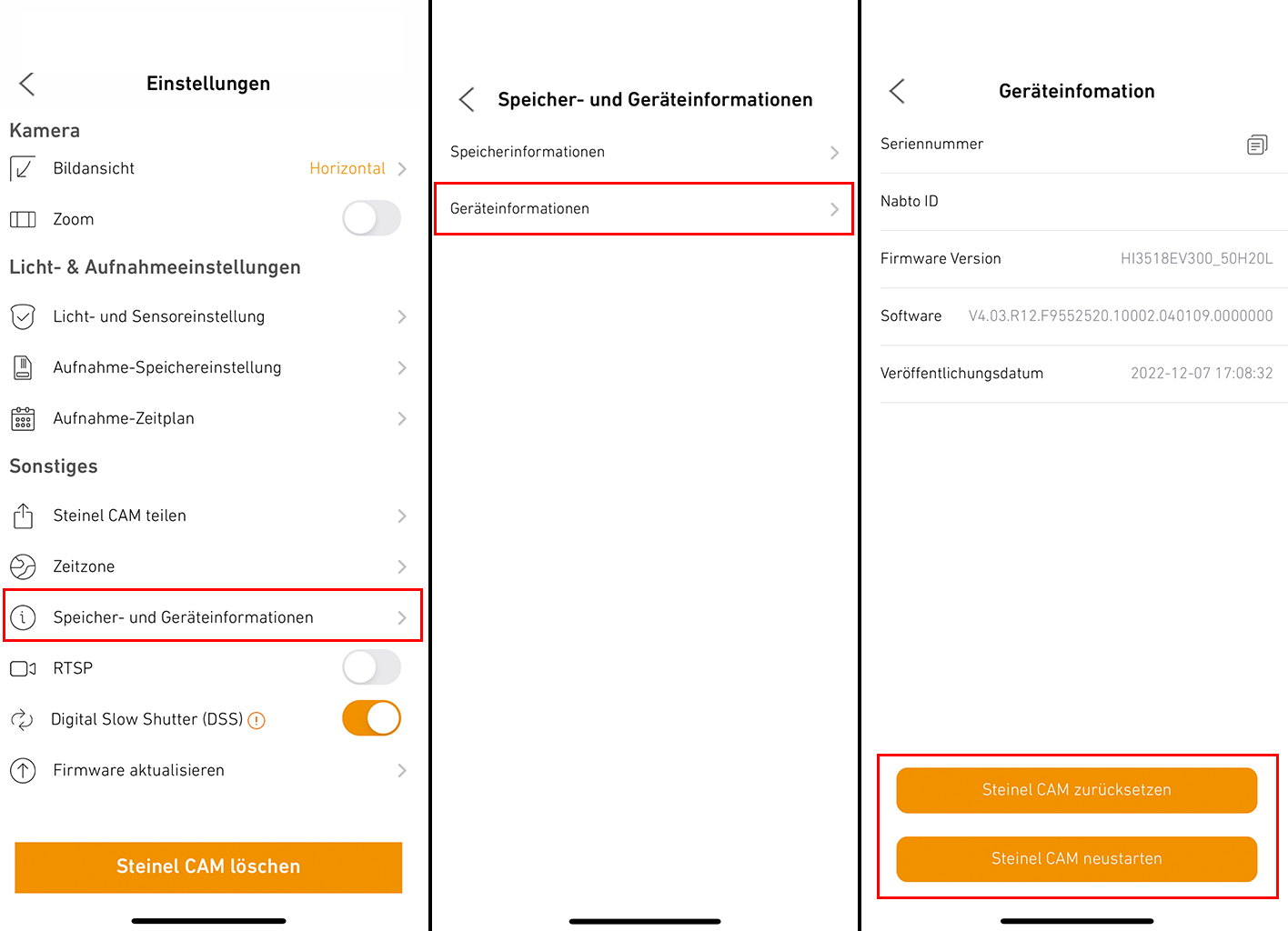
Comment réinitialiser la STEINEL CAM ?
 La réinitialisation de ma STEINEL CAM ne fonctionne pas. Que puis-je faire ?
La mise à jour du nouveau micrologiciel est sans cesse interrompue. Que puis-je faire ?
La réinitialisation de ma STEINEL CAM ne fonctionne pas. Que puis-je faire ?
La mise à jour du nouveau micrologiciel est sans cesse interrompue. Que puis-je faire ?
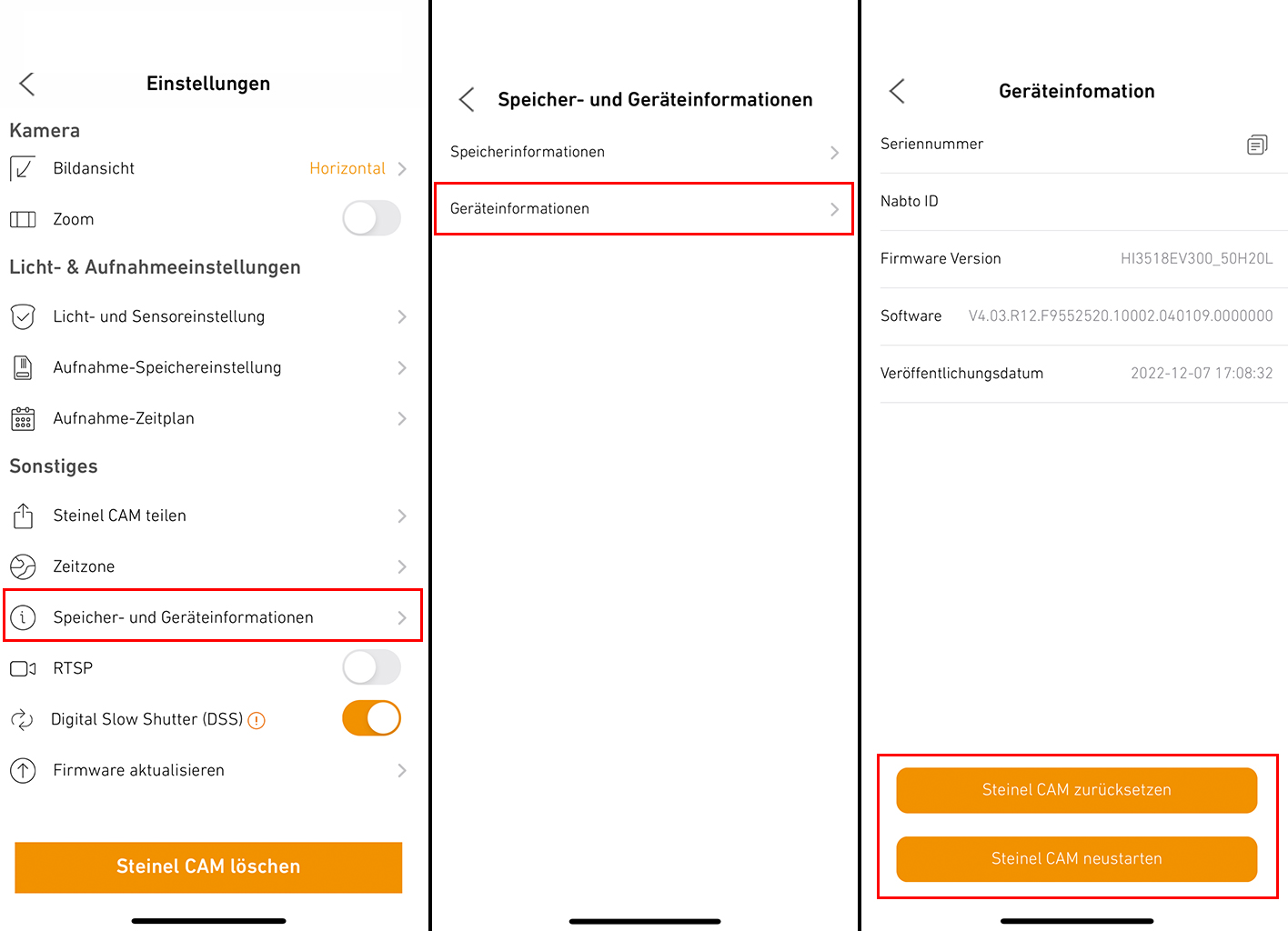 Les paramètres de l'application changent alors que je ne les ai pas modifiés. Comment puis-je résoudre ce problème ?
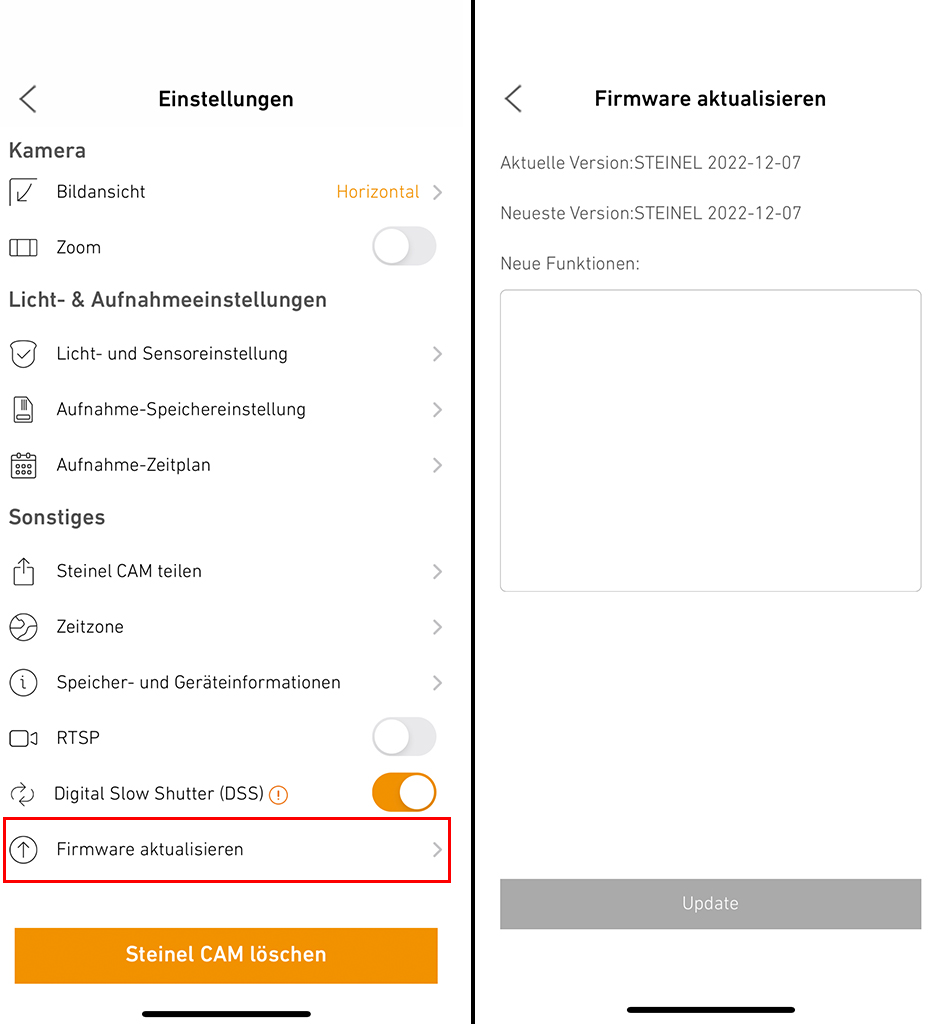
L'accès à l'image en direct est défectueux/impossible (« Timeout »). Que puis-je faire ?
Mon interrupteur s'allume de manière inattendue pendant la journée. Que puis-je faire ?
Mes lumières s'allument de manière inattendue pendant la nuit sans qu'il y ait de mouvement apparent. Que puis-je faire ?
Ma lumière ne s'éteint plus à la tombée de la nuit. Que puis-je faire ?
Ma lampe ne s'allume pas du tout. Que puis-je faire ?
Ma caméra enregistre des images sans aucun mouvement ni personne visible. Que puis-je faire ?
Pourquoi les notifications push sont-elles silencieuses et comment puis-je résoudre ce problème ?
Aucune vidéo n'est enregistrée malgré le réglage « Capteur » ou « Capteur et caméra ». Que puis-je faire ?
Je rencontre des problèmes pour télécharger mes enregistrements. Que puis-je faire ?
L'image de la caméra est sombre. Que puis-je faire ?
L'économiseur d'écran de mon téléphone portable s'active même lorsque je regarde une vidéo. Comment puis-je empêcher cela ?
Les plans sont trop courts ou commencent trop tard. Comment puis-je modifier cela ?
Le cache en verre de ma lampe est cassé. Puis-je le remplacer ?
Puis-je mettre à jour mon STEINEL CAM existant vers la dernière version du micrologiciel ?
Quelles cartes SD sont prises en charge ?
Vérifiez si le WiFi 6 est activé dans les paramètres et, si nécessaire, réinitialisez-le sur WiFi 4 ou activez la compatibilité ascendante pour le WiFi 4. Assurez-vous également que le cryptage WPA2 est activé. Redémarrez ensuite la caméra STEINEL Cam.
Commencez par déconnecter la STEINEL CAM de l'alimentation électrique pendant une minute, puis reconnectez-la. La lampe s'allume alors brièvement. Attendez qu'elle s'éteigne à nouveau, puis appuyez sur le bouton de réinitialisation pendant environ 7 secondes. Après le signal sonore de confirmation, la lampe est réinitialisée et peut être reconnectée.
Vous pouvez également réinitialiser la lampe dans les paramètres de l'application STEINEL CAM via l'option de menu « Réinitialiser STEINEL CAM ».
Veuillez vous assurer que vous sentez une légère résistance lorsque vous appuyez sur le bouton de réinitialisation. Si ce n'est pas le cas, modifiez légèrement l'angle d'insertion de l'outil de réinitialisation/SIM fourni.
Voici quelques solutions que vous pouvez essayer :
Réinitialisez l'application STEINEL CAM :
Android :
Accédez aux paramètres de votre smartphone Android, sélectionnez l'application STEINEL CAM dans la liste des applications et supprimez le « cache ». Cela supprimera toutes les données de l'application dans le cache du smartphone. Essayez ensuite de répéter la mise à jour.
iOS :
Les utilisateurs d'iPhone doivent supprimer l'application STEINEL CAM, puis la réinstaller.
Redémarrez l'application STEINEL CAM ou déconnectez STEINEL CAM de l'alimentation électrique :
Débranchez d'abord la STEINEL CAM de l'alimentation électrique pendant une minute, puis rebranchez-la. Si la mise à jour ne peut toujours pas être effectuée, débranchez la caméra de l'alimentation électrique et rebranchez-la. Essayez ensuite à nouveau d'effectuer la mise à jour.
Mettez à jour l'application STEINEL CAM :
Si possible, effectuez la mise à jour avec un autre smartphone/système d'exploitation : Si la mise à jour ne peut pas être effectuée avec votre smartphone ou votre système d'exploitation actuel, essayez d'utiliser un autre appareil. Il se peut qu'il y ait des problèmes de compatibilité avec votre appareil actuel.
Plusieurs solutions s'offrent à vous :
Mettez à jour le micrologiciel de votre STEINEL CAM :
Vérifiez si une mise à jour du micrologiciel est disponible et installez-la. Pour ce faire, accédez aux paramètres de votre STEINEL CAM, cliquez sur « Mettre à jour le micrologiciel » et effectuez la mise à jour.
Mettez à jour l'application STEINEL CAM sur votre smartphone/tablette :
Assurez-vous que l'application est mise à jour vers la dernière version, car les versions plus anciennes peuvent présenter des dysfonctionnements. Vérifiez si une mise à jour de l'application STEINEL CAM est disponible dans votre boutique d'applications et effectuez la mise à jour.
Vérifiez les paramètres de notification de votre smartphone :
Assurez-vous que les notifications pour l'application sont activées et que vous avez sélectionné les bons paramètres pour les notifications. Vérifiez également les paramètres de l'application pour vous assurer qu'ils sont correctement configurés.
Si vous continuez à rencontrer des problèmes, veuillez contacter notre service clientèle.
Vérifiez tout d'abord que le signal WiFi est suffisamment puissant. Vérifiez ensuite si une mise à jour du micrologiciel est disponible et installez-la. Vérifiez ensuite si vous pouvez recevoir une image en direct. Vérifiez également si une mise à jour de l'application est disponible dans votre boutique d'applications et installez-la si nécessaire. Redémarrez votre STEINEL CAM ou déconnectez-la de l'alimentation électrique, puis reconnectez-la. Si le problème persiste, veuillez réinitialiser la STEINEL CAM.
Veuillez régler le seuil de crépuscule sur une valeur plus faible. De plus, la portée doit être réglée sur « Proche » et le mode de détection sur « Caméra et capteur infrarouge ».


Si vous rencontrez d'autres problèmes, veuillez contacter notre service d'assistance téléphonique.
Veuillez régler le paramètre « crépuscule » sur « Soleil » et éteindre l'éclairage de base.

Veuillez régler la portée sur « Moyen » ou « Loin » et régler le paramètre crépusculaire sur « Soleil ». Vérifiez si un film protecteur recouvre le capteur infrarouge et retirez-le si nécessaire.

Veuillez régler la portée sur « Proche » et le mode de détection sur « Caméra et capteur infrarouge ».

Il existe plusieurs raisons pour lesquelles vos notifications push peuvent être silencieuses. Voici quelques causes possibles et solutions :
1. Vérifiez les paramètres de notification sur votre téléphone et dans l'application :
Assurez-vous que les sons de notification sont activés dans les paramètres de votre téléphone et de l'application. Vous devrez peut-être modifier les paramètres de certaines catégories de notifications afin qu'elles s'affichent avec un son ou une vibration.
2. Vérifiez les autorisations de l'application STEINEL CAM :
Assurez-vous que l'application STEINEL CAM est autorisée à envoyer des notifications à votre smartphone ou tablette. Pour ce faire, vérifiez les autorisations de l'application dans les paramètres de votre smartphone ou tablette.
Veuillez vérifier si une mise à jour du micrologiciel est disponible et l'installer. Si le problème persiste, veuillez contacter le service clientèle.

Les enregistrements ne peuvent être téléchargés qu'à partir du réseau local auquel la STEINEL CAM est connectée. Pour des raisons de sécurité, il n'est pas possible de télécharger les enregistrements à distance.
Voici quelques solutions que vous pouvez essayer :
Redémarrez l'application STEINEL CAM ou déconnectez la STEINEL CAM de l'alimentation électrique, puis reconnectez-la :
Fermez l'application STEINEL CAM et redémarrez-la. Si l'image de la caméra reste sombre, déconnectez la caméra de l'alimentation électrique pendant environ 1 minute, puis reconnectez-la.
Réinitialisez l'application STEINEL CAM :
Vous pouvez réinitialiser votre STEINEL CAM soit via l'application STEINEL CAM, soit à l'aide du bouton de réinitialisation. Pour ce faire, sélectionnez le paramètre dans l'application STEINEL CAM, puis sélectionnez « Supprimer STEINEL CAM » et la STEINEL CAM que vous souhaitez réinitialiser.
Vous pouvez également effectuer une réinitialisation matérielle. Pour ce faire, rendez-vous à la rubrique « Comment réinitialiser la STEINEL CAM ? ».
Dans ce cas, veuillez contacter notre service clientèle.
Les solutions possibles sont les suivantes :
Mettre à jour le micrologiciel de la caméra :
Assurez-vous que votre caméra dispose du dernier micrologiciel afin de résoudre tout problème et d'améliorer les performances.
Réglez la portée du capteur sur « proche » :
Si la portée du capteur est trop grande, cela peut déclencher la caméra inutilement. Le réglage sur une portée proche peut résoudre le problème.
Réglez la portée du capteur sur moyenne :
Si la portée proche n'est pas suffisante, régler la portée sur moyenne activera la caméra lorsqu'un mouvement est détecté à proximité.
Réglez la portée du capteur sur « loin » :
Si vous devez surveiller une zone plus grande, il peut être nécessaire de régler la portée sur loin. Cependant, cela augmente également le risque que la caméra se déclenche inutilement.
Le verre de la caméra STEINEL CAM ne peut pas être remplacé par l'utilisateur. Dans ce cas, veuillez contacter notre service clientèle.
Oui ! Votre STEINEL CAM existante peut être facilement mise à jour vers la dernière version du micrologiciel à l'aide de l'application STEINEL CAM. Cela permettra de corriger les erreurs qui auraient pu se produire par le passé.
Les modèles STEINEL CAM L 620 SC et XLED CAM1 SC prennent en charge les cartes SD d'une capacité maximale de 128 Go. Le modèle précédent, le L 600 CAM, prend en charge les cartes SD d'une capacité maximale de 32 Go.
Informations générales
Le WiFi est-il nécessaire pour utiliser les lampes avec caméra STEINEL ?
Quelle fréquence WiFi est nécessaire pour la lumière de la caméra ?
Les lampes avec caméra STEINEL peuvent-elles être connectées via un câble LAN ?
Est-il possible de connecter plusieurs lampes avec caméra STEINEL via un câble pour une commutation simultanée de l'éclairage ?
Comment régler la portée du détecteur de mouvement de la lampe ?
Comment réduire au minimum l'angle de détection du détecteur de mouvement STEINEL CAM ?
Est-il possible d'allumer en permanence la lampe STEINEL CAM ?
Puis-je désactiver le microphone de la STEINEL CAM ?
Puis-je télécharger les vidéos enregistrées par la lumière de l'appareil photo sur mon smartphone ?
Puis-je télécharger les vidéos enregistrées par la caméra de la lampe sur mon smartphone ?
Comment puis-je accéder aux enregistrements sur la carte SD ?
Puis-je contrôler plusieurs lampes STEINEL CAM via une application STEINEL CAM ?
Comment puis-je connecter un autre smartphone à la STEINEL CAM ?
Comment désactiver les notifications push de l'application STEINEL CAM ?
Où puis-je modifier mon mot de passe ?
Quelle est la durée de la garantie pour la STEINEL CAM ?
Oui. Pour utiliser STEINEL CAM, vous avez besoin d'un routeur WiFi, d'une caméra STEINEL CAM, de l'application gratuite STEINEL CAM et d'un smartphone.
La STEINEL CAM doit être connectée à un routeur Wi-Fi standard 2,4 GHz. Vous pouvez ensuite accéder à la STEINEL CAM via votre smartphone ou votre tablette.
Non. La STEINEL CAM doit être intégrée via WiFi.
Non. La commutation simultanée des lumières n'est pas possible, ni par câble ni via l'application STEINEL CAM.
La portée du détecteur de mouvement ne peut être réglée que via l'application STEINEL CAM. Veuillez respecter la hauteur de montage optimale de 2 m maximum.

L'angle de détection peut être limité en recouvrant la lentille du détecteur de mouvement. À cette fin, le produit comprend des autocollants de recouvrement.

Oui. Cliquez sur l'icône en forme d'engrenage dans le coin supérieur droit pour accéder aux paramètres « Contrôle du volume ». Vous pouvez désormais désactiver le microphone à l'aide du bouton « Microphone léger ».
Oui. Les vidéos peuvent être téléchargées depuis le réseau local à l'aide de l'application STEINEL CAM. Pour des raisons de sécurité, il n'est pas possible de les télécharger à distance. Pour ce faire, faites glisser votre doigt vers la gauche sur l'enregistrement souhaité. L'enregistrement vidéo souhaité sera alors enregistré dans l'application Photos de votre smartphone ou tablette, où il pourra être lu.

Pour remplacer la carte SD, il faut retirer le couvercle inférieur de la lampe. La carte SD se trouve en dessous.
Appuyez légèrement sur la carte pour la retirer et remplacez-la par une autre carte SD.
Nous vous recommandons de formater au préalable la nouvelle carte SD au format « FAT32 ».
Vous ne pouvez accéder à vos enregistrements que via l'application STEINEL CAM. Il n'est pas possible de lire les enregistrements de la carte SD sur des appareils externes.
Oui. Plusieurs lampes STEINEL CAM peuvent être ajoutées dans l'application STEINEL CAM.
Vous pouvez utiliser la fonction « Partager STEINEL CAM » pour permettre l'accès à la STEINEL CAM sur d'autres smartphones/tablettes. Pour ce faire, ouvrez l'application STEINEL CAM, sélectionnez votre STEINEL CAM sous l'onglet « Mes caméras » et cliquez sur le bouton « Partager ». Sur le deuxième smartphone/tablette, ouvrez l'application STEINEL CAM et sélectionnez la fonction « Ajouter une STEINEL CAM partagée » sous l'onglet Paramètres. Vous pouvez maintenant soit scanner le code QR, soit saisir manuellement le numéro de série pour ajouter la STEINEL CAM.

Vous pouvez désactiver les notifications push en sélectionnant « Aucune notification » dans les paramètres de notification.

En plus de la garantie légale, nous vous offrons une garantie constructeur de 3 ans sur votre STEINEL CAM.