


Jouw vragen - onze antwoorden
STEINEL CAM & STEINEL CAM-app FAQ
Heeft u een vraag over de STEINEL CAM of de STEINEL CAM-app? Wij bieden STEINEL CAM-ondersteuning in de vorm van een snelstartgids, gebruiksaanwijzing, FAQ's en klantenservice om u te helpen bij het installeren en gebruiken van uw camera met verlichting en uw app. In de gebruiksaanwijzing geven we u een snel overzicht van de basisfuncties van de lichtcamera en in onze snelstartgids vindt u gedetailleerde informatie over de installatie, configuratie en bediening. Als u nog vragen heeft, vindt u de antwoorden op de meest gestelde vragen in onze FAQ. Als u het antwoord op uw vraag niet kunt vinden, neem dan contact op met onze klantenservice voor persoonlijke hulp.
Gebruiksaanwijzing <a href="http:////www.steinel.de/out/pictures/ddmedia/grp-faq-cam-app-installationsguide-de-en-fr.pdf" "="" class="btn btn-primary-filled" data-generic-link="matched-simple">Installatiehandleiding</a> <a href="https://www.steinel.de/de/services/installateur/technischer-kundenservice/" class="btn btn-primary-filled" data-generic-link="matched-simple">Klantenservice</a></p>
Voorwaarden voor de installatie van STEINEL CAM-camera's
Om uw nieuwe cameralamp optimaal te kunnen gebruiken, dient u de volgende installatie-instructies in acht te nemen. Als deze voorwaarden niet worden nageleefd, is ingebruikname helaas niet mogelijk. Als u vragen of problemen heeft, kunt u contact met ons opnemen via e-mail op service@steinel.de of telefonisch op +49 (0) 5245 / 448 188.
1. Netfrequentie:&nbsp;
De cameralampen kunnen alleen worden geïnstalleerd op een 2,4 GHz-netwerk. Schakel tijdens de installatie tijdelijk de 5 GHz-frequentieband van uw router uit. Na voltooiing van de installatie kunt u het 5 GHz-netwerk weer inschakelen.
&nbsp;
2. Wifi-repeater:
Wifi-repeaters moeten tijdens de installatie van het netwerk worden losgekoppeld. U kunt de repeaters later weer inschakelen.
&nbsp;
3. WiFi-instellingen:
Schakel WiFi6 uit of zorg ervoor dat neerwaartse compatibiliteit voor WiFi4 is ingeschakeld in de instellingen van de router.
&nbsp;
4. Versleuteling:
Zorg ervoor dat uw wifi-netwerk is versleuteld volgens de WPA2-standaard. De lampjes van de camera ondersteunen geen WPA3 of hoger.
&nbsp;
5. Bandbreedte/internetsnelheid:
Zorg ervoor dat er voldoende bandbreedte beschikbaar is op de plaats waar de cameralampe wordt geïnstalleerd. De bandbreedte moet op de installatieplaats minimaal 2 Mbit/s bedragen. Voer hiervoor een wifi-snelheidstest uit in de STEINEL CAM-app en zorg ervoor dat deze hoger is dan 2 Mbit/s.
&nbsp;
6. App-machtigingen:
Zorg ervoor dat de STEINEL CAM-app alle benodigde machtigingen op uw smartphone heeft, met name het delen van de locatie. Het delen van de locatie is nodig zodat de cameralamp het wifi-netwerk kan detecteren. Wij registreren de locatie van onze klanten niet.
Problemen tijdens de installatie
Hoe schakel ik het 5 GHz-netwerk op mijn wifi-router uit?
Hoe schakel ik achterwaartse compatibiliteit voor WiFi4 in op de router?
Hoe kan ik mijn wifi-netwerk versleutelen van WPA3 naar WPA2?
Het installatieproces voor de STEINEL CAM stopt tijdens de eerste installatie. Wat kan ik doen?
Ik krijg de foutmelding 'WiFi-informatie niet verkregen' op mijn Android-smartphone. Wat kan ik doen?
Belangrijk: houd er rekening mee dat de exacte stappen kunnen verschillen afhankelijk van het model van uw router, maar deze algemene handleiding zou u moeten helpen om het 5 GHz-netwerk op de meeste wifi-routers uit te schakelen.
- Maak verbinding met uw router:
Zorg ervoor dat uw computer of ander apparaat is verbonden met het wifi-netwerk van uw router. - Open de gebruikersinterface van de router:
Start een webbrowser zoals Chrome, Firefox of Safari op uw computer of apparaat en voer het IP-adres van uw router in de adresbalk in. Het IP-adres van uw router vindt u meestal in de handleiding van uw router of op de achterkant van het apparaat. Standaard is dit vaak "192.168.0.1" of "192.168.1.1". Voer het IP-adres in en druk op Enter. - Ga naar de router:
Er kan een gebruikersnaam en wachtwoord vereist zijn om toegang te krijgen tot de instellingen van de router. Deze inloggegevens vindt u ook in de handleiding van de router. Voer de gebruikersnaam en het wachtwoord in en klik op 'Verbinden' of druk op de Enter-toets. - Toegang tot de wifi-instellingen:
Zoek een sectie met de wifi-instellingen in de gebruikersinterface van de router. Deze sectie kan een andere naam hebben, maar kan 'Wifi', 'Draadloos' of 'Draadloos netwerk' heten. - Selecteer het 5 GHz-netwerk:
Zoek in de wifi-instellingen naar opties voor het 5 GHz-netwerk. Deze kunnen '5 GHz' of iets dergelijks heten. Klik op deze optie om de instellingen voor het 5 GHz-netwerk weer te geven. - Schakel het 5 GHz-netwerk uit:
In de instellingen van het 5 GHz-netwerk is er meestal een optie om het uit te schakelen of te deactiveren. Deze optie kan 'Ingeschakeld' of 'Aan' heten. Klik op deze optie om deze uit te schakelen of op 'Uit'. - Sla de wijzigingen op:
Zoek na het uitschakelen van het 5 GHz-netwerk naar een knop of link om de instellingen op te slaan of toe te passen. Deze kan 'Opslaan', 'Toepassen' of 'Wijzigingen opslaan' heten. Klik hierop om de wijzigingen op te slaan. - Start de router opnieuw op:
Sommige routers moeten opnieuw worden opgestart om de wijzigingen toe te passen. Zoek een optie om de router opnieuw op te starten en klik erop indien nodig. Nadat de camera correct is geïnstalleerd, kunnen de wijzigingen aan de wifi-router indien gewenst ongedaan worden gemaakt.
Belangrijk: Houd er rekening mee dat de exacte stappen kunnen verschillen afhankelijk van het model van uw router, maar deze algemene handleiding zou u moeten helpen om het 5 GHz-netwerk op de meeste wifi-routers uit te schakelen.
- Maak verbinding met uw router:
Zorg ervoor dat uw computer of ander apparaat is verbonden met het wifi-netwerk van uw router. Gebruik hiervoor het 2,4 GHz-netwerk van uw router. - Open de gebruikersinterface van uw router:
Start een webbrowser zoals Chrome, Firefox of Safari op uw computer of apparaat en voer het IP-adres van uw router in de adresbalk in. U vindt het IP-adres van de router meestal in de gebruikershandleiding van de router of op de achterkant van het apparaat. Standaard is dit vaak "192.168.0.1" of "192.168.1.1". Voer het IP-adres in en druk op de Enter-toets. - Meld u aan bij de router:
Mogelijk wordt u om een gebruikersnaam en wachtwoord gevraagd om toegang te krijgen tot de routerinstellingen. U kunt deze inloggegevens ook vinden in de gebruikershandleiding van de router. Voer uw gebruikersnaam en wachtwoord in en klik op "Inloggen" of druk op de Enter-toets. - Navigeer naar de wifi-instellingen:
Zoek een sectie met wifi-instellingen in de gebruikersinterface van uw router. Deze sectie kan een andere naam hebben, maar kan bijvoorbeeld "Wi-Fi", "Draadloos" of "Draadloos netwerk" heten. - Zoek de geavanceerde instellingen:
Zoek in de wifi-instellingen naar een sectie met geavanceerde of geavanceerde instellingen. Dit gedeelte kan 'Geavanceerd', 'Extra instellingen' of iets dergelijks heten. - Schakel achterwaartse compatibiliteit voor wifi 4 (802.11n) in:
Zoek in de geavanceerde instellingen naar een optie waarmee u achterwaartse compatibiliteit voor oudere wifi-standaarden kunt inschakelen. Deze optie kan 'Achterwaartse compatibiliteit', 'Legacy-ondersteuning' of iets dergelijks heten. Klik op deze optie om deze in te schakelen. - Sla uw wijzigingen op:
Zoek na het inschakelen van achterwaartse compatibiliteit naar een knop of link om uw instellingen op te slaan of toe te passen. Deze kan 'Opslaan', 'Toepassen' of 'Wijzigingen opslaan' heten. Klik hierop om uw wijzigingen op te slaan. - Start de router opnieuw op:
Bij sommige routers moet u de router opnieuw opstarten om de wijzigingen toe te passen. Zoek een optie om de router opnieuw op te starten en klik erop indien nodig.
Belangrijk: Houd er rekening mee dat de exacte stappen kunnen verschillen afhankelijk van het model van uw router, maar deze algemene handleiding zou u moeten helpen om het 5 GHz-netwerk op de meeste wifi-routers uit te schakelen.
- Maak verbinding met uw router:
Zorg ervoor dat uw computer of ander apparaat is verbonden met het wifi-netwerk van uw router. Gebruik hiervoor het 2,4 GHz-netwerk van uw router. - Open de gebruikersinterface van uw router:
Start een webbrowser zoals Chrome, Firefox of Safari op uw computer of apparaat en voer het IP-adres van uw router in de adresbalk in. U vindt het IP-adres van de router meestal in de gebruikershandleiding van de router of op de achterkant van het apparaat. Standaard is dit vaak "192.168.0.1" of "192.168.1.1". Voer het IP-adres in en druk op de Enter-toets. - Meld u aan bij de router:
Mogelijk wordt u om een gebruikersnaam en wachtwoord gevraagd om toegang te krijgen tot de routerinstellingen. U kunt deze inloggegevens ook vinden in de gebruikershandleiding van de router. Voer uw gebruikersnaam en wachtwoord in en klik op "Inloggen" of druk op de Enter-toets. - Navigeer naar de wifi-instellingen:
Zoek een sectie met wifi-instellingen in de gebruikersinterface van uw router. Deze sectie kan een andere naam hebben, maar kan bijvoorbeeld "Wi-Fi", "Draadloos" of "Draadloos netwerk" heten. - Zoek de geavanceerde instellingen:
Zoek in de wifi-instellingen naar een sectie met geavanceerde of geavanceerde instellingen. Dit gedeelte kan 'Geavanceerd', 'Extra instellingen' of iets dergelijks heten. - Schakel achterwaartse compatibiliteit voor wifi 4 (802.11n) in:
Zoek in de geavanceerde instellingen naar een optie waarmee u achterwaartse compatibiliteit voor oudere wifi-standaarden kunt inschakelen. Deze optie kan 'Achterwaartse compatibiliteit', 'Legacy-ondersteuning' of iets dergelijks heten. Klik op deze optie om deze in te schakelen. - Sla uw wijzigingen op:
Zoek na het inschakelen van achterwaartse compatibiliteit naar een knop of link om uw instellingen op te slaan of toe te passen. Deze kan 'Opslaan', 'Toepassen' of 'Wijzigingen opslaan' heten. Klik hierop om uw wijzigingen op te slaan. - Start de router opnieuw op:
Bij sommige routers moet u de router opnieuw opstarten om de wijzigingen toe te passen. Zoek een optie om de router opnieuw op te starten en klik erop indien nodig.
Koppel eerst de STEINEL CAM gedurende één minuut los van de stroomvoorziening en sluit deze vervolgens weer aan. Let op de volgende punten:
Status-LED:
Controleer of de bevestigings-LED langzaam ROOD knippert en de signaaltoon gelijkmatig klinkt.
Installatievereisten:
Controleer of aan de installatievereisten is voldaan.
Als u de foutmelding 'WiFi-informatie niet verkregen' krijgt wanneer u een nieuwe STEINEL CAM toevoegt aan een Android-smartphone, is het delen van de locatie voor de STEINEL CAM-app niet ingeschakeld. Om dit in te schakelen, volgt u deze stappen:
- Sluit de STEINEL CAM-app.
- Ga naar de instellingen van uw smartphone, vervolgens naar 'Apps' en vervolgens naar 'STEINEL CAM'. Zoek vervolgens onder 'Toestemmingen' naar 'Locatie' en geef de STEINEL CAM-app toegang tot uw locatie.
- Open de STEINEL CAM-app opnieuw en probeer de STEINEL CAM opnieuw toe te voegen.
Deze stappen zouden het probleem moeten oplossen en u zou de STEINEL CAM nu met succes moeten kunnen toevoegen. Als u nog vragen of problemen heeft, helpt ons supportteam u graag verder.
Opmerking: de bovenstaande stappen zijn van toepassing op Samsung-smartphones. De menu-items en instellingen kunnen variëren, afhankelijk van de fabrikant en de versie van het Android-besturingssysteem.
Problemen tijdens het gebruik
Ik heb een nieuwe router en heb nu problemen met het verbinden van mijn STEINEL Cam. Wat kan ik doen?
Hoe kan ik de STEINEL CAM resetten?
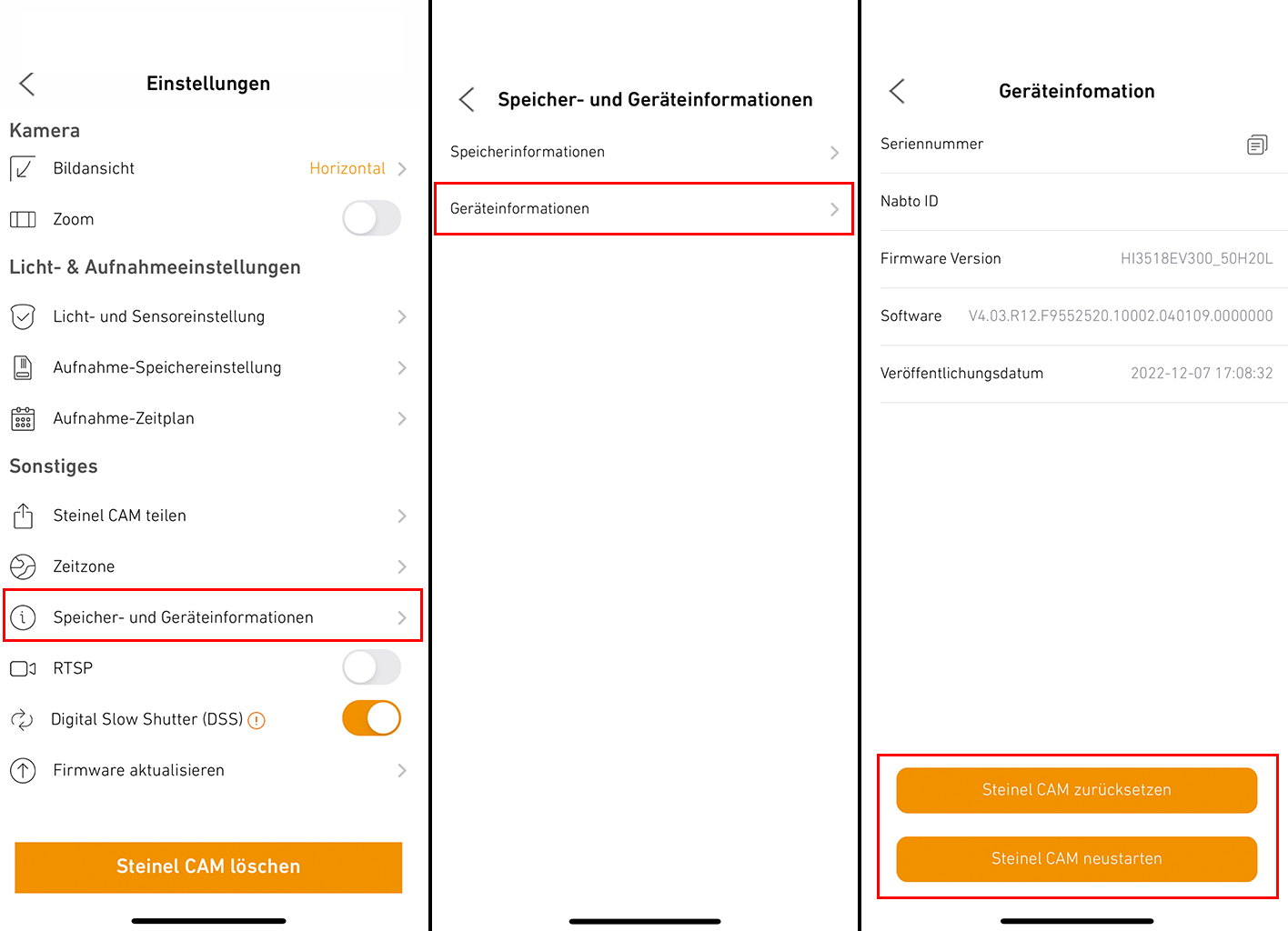 De reset op mijn STEINEL CAM werkt niet. Wat kan ik doen?
De update naar de nieuwe firmware wordt steeds onderbroken. Wat kan ik doen?
De reset op mijn STEINEL CAM werkt niet. Wat kan ik doen?
De update naar de nieuwe firmware wordt steeds onderbroken. Wat kan ik doen?
 De app-instellingen veranderen, ook al heb ik ze niet gewijzigd. Hoe los ik dit op?
De toegang tot het livebeeld is defect/onmogelijk ("Time-out"). Wat kan ik doen?
Mijn lichtschakelaar gaat overdag onverwacht aan. Wat kan ik doen?
Mijn lamp gaat 's nachts onverwachts aan zonder dat ik iets zie bewegen. Wat kan ik doen?
Mijn lamp gaat niet meer uit bij schemering. Wat kan ik doen?
Mijn lamp gaat helemaal niet aan. Wat kan ik doen?
Mijn CAM neemt beelden op zonder dat er beweging of mensen te zien zijn. Wat kan ik doen?
Waarom zijn pushmeldingen stil en hoe kan ik dit probleem oplossen?
Er worden geen video's opgeslagen ondanks de instelling 'Sensor' of 'Sensor en camera'. Wat kan ik doen?
Ik heb problemen met het downloaden van mijn opnames. Wat kan ik doen?
Het camerabeeld is donker. Wat kan ik doen?
De screensaver op mijn mobiele telefoon wordt geactiveerd, ook al ben ik een video aan het afspelen. Hoe kan ik dit voorkomen?
De camerabeelden zijn te kort of beginnen te laat. Hoe kan ik dit veranderen?
De glazen kap van mijn lamp is kapot. Kan ik deze vervangen?
Kan ik mijn bestaande STEINEL CAM updaten naar de nieuwste firmwareversie?
Welke SD-kaarten worden ondersteund?
Controleer of WiFi 6 is ingeschakeld in de instellingen en reset deze indien nodig naar WiFi 4 of schakel achterwaartse compatibiliteit voor WiFi 4 in. Zorg er ook voor dat WPA2-versleuteling is ingeschakeld. Start vervolgens de STEINEL Cam opnieuw op.
Koppel eerst de STEINEL CAM gedurende één minuut los van de stroomvoorziening en sluit deze vervolgens weer aan. Het lampje gaat nu kort branden. Wacht tot het lampje weer uitgaat en druk vervolgens ongeveer 7 seconden op de resetknop. Na de bevestigingstoon is het lampje gereset en kan het weer worden aangesloten.
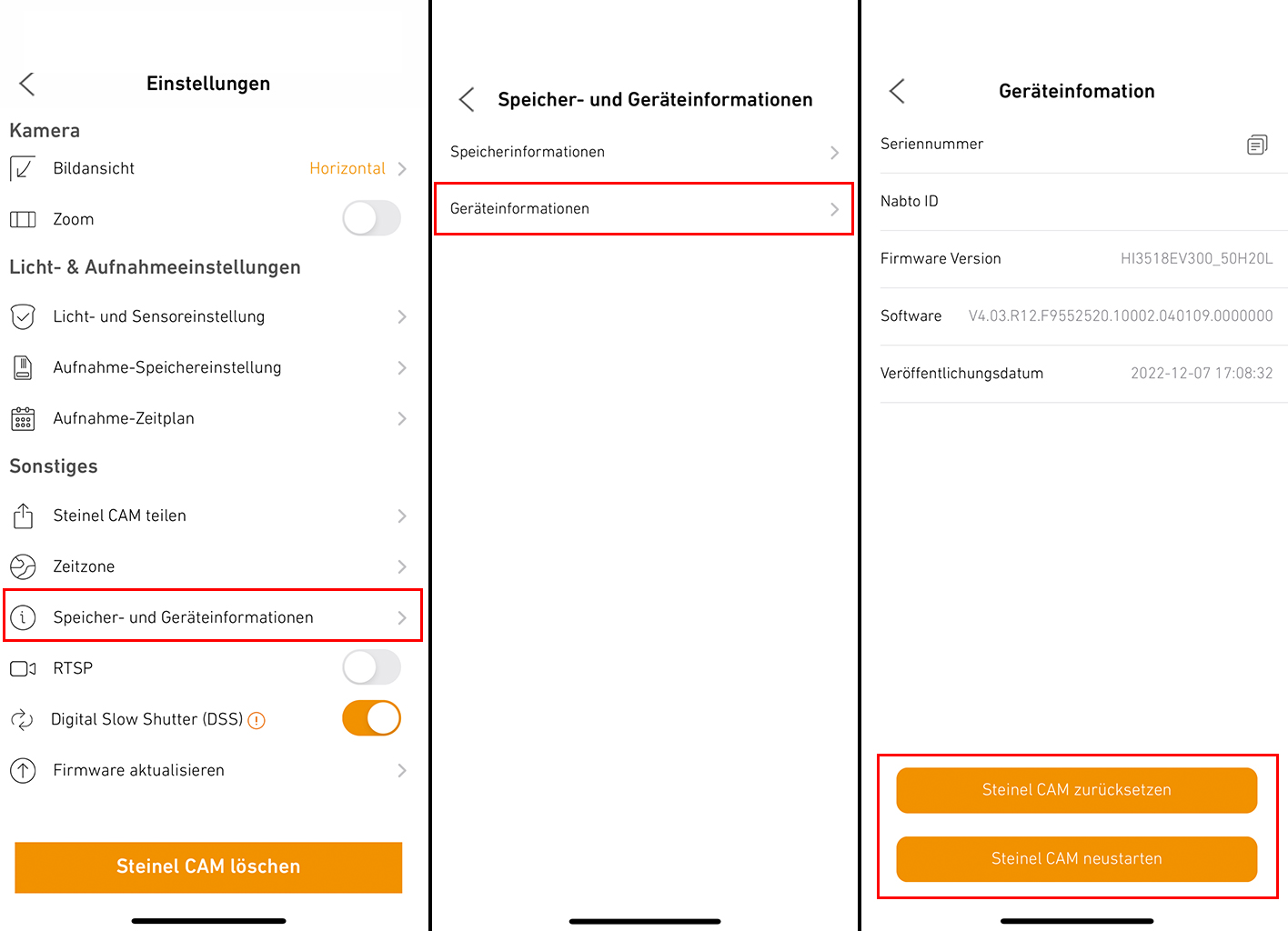
U kunt het licht ook resetten in de instellingen van de STEINEL CAM-app via het menu-item "STEINEL CAM resetten".
Zorg ervoor dat u een lichte weerstand voelt wanneer u op de resetknop drukt. Als dit niet het geval is, verander dan lichtjes de hoek waarin u het meegeleverde resetgereedschap/SIM-gereedschap invoert.
Hier zijn enkele oplossingen die u kunt proberen:
Reset de STEINEL CAM-app:
Android:
Ga naar de instellingen op uw Android-smartphone, selecteer de STEINEL CAM-app onder Apps en verwijder de "cache". Hierdoor worden alle gegevens van de app in de cache van de smartphone verwijderd. Probeer vervolgens de update opnieuw uit te voeren.
iOS:
iPhone-gebruikers moeten de STEINEL CAM-app verwijderen en vervolgens opnieuw installeren.
Start de STEINEL CAM-app opnieuw op of koppel de STEINEL CAM los van de stroomvoorziening:
Koppel de STEINEL CAM eerst gedurende één minuut los van de stroomvoorziening en sluit hem vervolgens weer aan. Als de update nog steeds niet kan worden uitgevoerd, koppel de camera los van de stroomvoorziening en sluit hem weer aan. Probeer vervolgens de update opnieuw uit te voeren.
Werk de STEINEL CAM-app bij:
Voer de update indien mogelijk uit met een andere smartphone/een ander besturingssysteem: Als de update niet kan worden uitgevoerd met uw huidige smartphone of besturingssysteem, probeer dan een ander apparaat te gebruiken. Er kunnen compatibiliteitsproblemen zijn met uw huidige apparaat.
Er zijn verschillende oplossingen die u kunt proberen:
Update de firmware op uw STEINEL CAM:
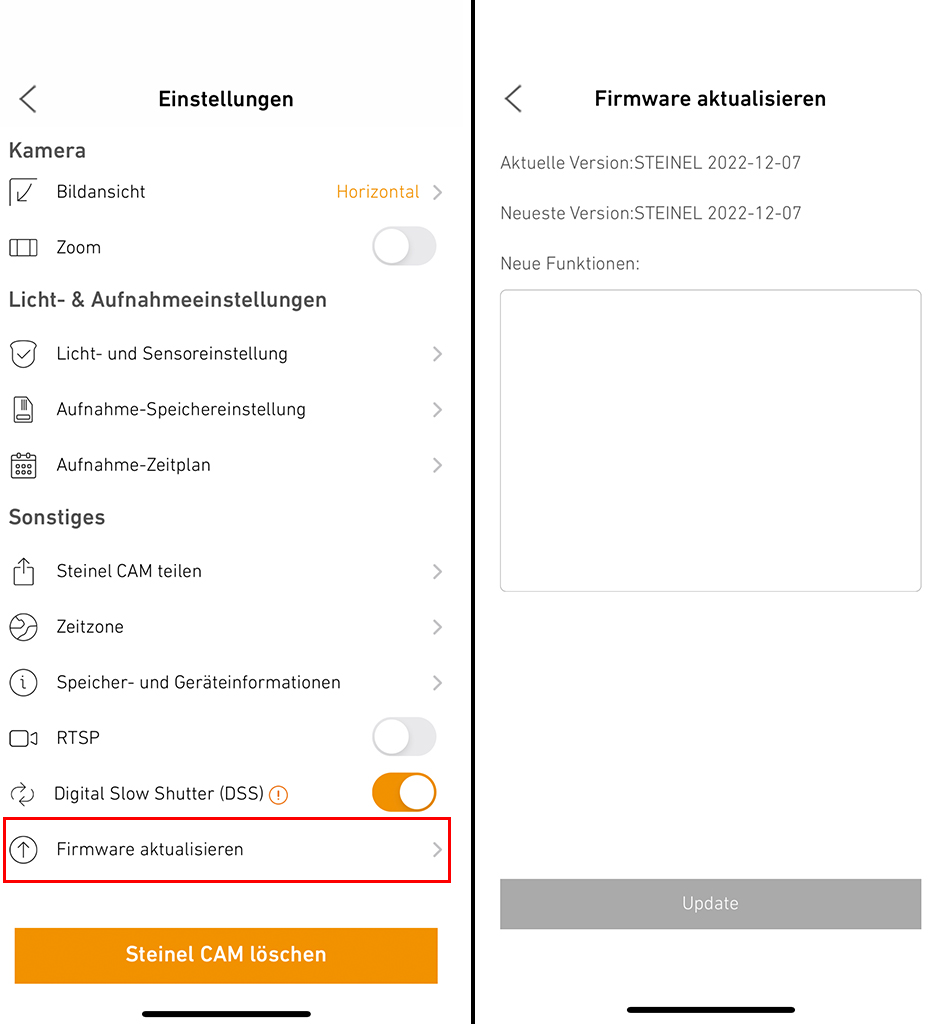
Controleer of er een firmware-update beschikbaar is en installeer deze. Ga hiervoor naar de instellingen van uw STEINEL CAM, klik op "Firmware updaten" en voer een update uit.
Update de STEINEL CAM-app op uw smartphone/tablet:
Zorg ervoor dat de app is bijgewerkt naar de nieuwste versie, aangezien oudere versies mogelijk defect zijn. Controleer uw app store op een update voor de STEINEL CAM-app en werk deze bij.
Controleer de meldingsinstellingen op uw smartphone:
Zorg ervoor dat meldingen voor de app zijn ingeschakeld en dat u de juiste instellingen voor meldingen hebt geselecteerd. Controleer ook de app-instellingen om er zeker van te zijn dat deze correct zijn geconfigureerd.
Als u nog steeds problemen ondervindt, neem dan contact op met onze klantenservice.
Controleer eerst of het wifi-signaal sterk genoeg is. Controleer vervolgens of er een firmware-update beschikbaar is en installeer deze. Controleer daarna of u een livebeeld kunt ontvangen. Controleer ook uw app store op een update voor de app en installeer deze indien nodig. Start uw STEINEL CAM opnieuw op of koppel deze los van de stroomvoorziening en sluit deze vervolgens weer aan. Als het probleem zich blijft voordoen, reset dan de STEINEL CAM.
Stel de schemerdrempel in op een lagere waarde. Stel bovendien het bereik in op "Dichtbij" en de detectiemodus op "Camera en infraroodsensor".


Als u nog problemen ondervindt, neem dan contact op met onze servicehotline.
Stel de schemerinstelling in op "Zon" en schakel de basisverlichting uit.

Stel het bereik in op "Medium" of "Ver" en pas de schemeringinstelling aan op "Zon". Controleer of er een beschermfolie op de infraroodsensor zit en verwijder deze indien nodig.

Stel het bereik in op 'Dichtbij' en de detectiemodus op 'Camera en infraroodsensor'.

Er zijn verschillende redenen waarom uw pushmeldingen mogelijk niet worden weergegeven. Hier zijn enkele mogelijke oorzaken en oplossingen:
1. Controleer de meldingsinstellingen op uw telefoon en in de app:
Zorg ervoor dat meldingsgeluiden zijn ingeschakeld in de instellingen van uw telefoon en de app. Mogelijk moet u de instellingen voor specifieke meldingscategorieën wijzigen om ervoor te zorgen dat ze met een geluid of trilling worden weergegeven.
2. Controleer de machtigingen voor de STEINEL CAM-app:
Zorg ervoor dat de STEINEL CAM-app toestemming heeft om meldingen naar uw smartphone of tablet te sturen. Controleer hiervoor de app-machtigingen in de instellingen van uw smartphone of tablet.
Controleer of er een firmware-update beschikbaar is en installeer deze. Als het probleem zich blijft voordoen, neem dan contact op met de klantenservice.

Opnames kunnen alleen worden gedownload vanaf het lokale netwerk waarmee de STEINEL CAM is verbonden. Om veiligheidsredenen is het niet mogelijk om opnames op afstand te downloaden.
Hier zijn enkele oplossingen die u kunt proberen:
Start de STEINEL CAM-app opnieuw of koppel de STEINEL CAM los van de stroomvoorziening en sluit deze weer aan:
Sluit de STEINEL CAM-app en start deze opnieuw. Als het camerabeeld nog steeds donker is, koppel de camera dan ongeveer 1 minuut los van de stroomvoorziening en sluit deze vervolgens weer aan.
Reset de STEINEL CAM-app:
U kunt uw STEINEL CAM resetten via de STEINEL CAM-app of met de resetknop. Selecteer hiervoor de instelling in de STEINEL CAM-app, selecteer vervolgens "STEINEL CAM verwijderen" en de STEINEL CAM die u wilt resetten.
U kunt ook een hardware-reset uitvoeren. Ga hiervoor naar "Hoe kan ik de STEINEL CAM resetten?".
Neem in dat geval contact op met onze klantenservice.
Mogelijke oplossingen zijn:
CAM-firmware bijwerken:
Zorg ervoor dat uw camera over de nieuwste firmware beschikt om eventuele problemen op te lossen en de prestaties te verbeteren.
Stel het sensorbereik in op 'dicht':
Als het sensorbereik te groot is, kan dit ervoor zorgen dat de camera onnodig wordt geactiveerd. Door het bereik op 'dichtbij' in te stellen, kan het probleem worden opgelost.
Stel het sensorbereik in op gemiddeld:
Als het korte bereik niet voldoende is, zal het instellen van het bereik op gemiddeld ervoor zorgen dat de camera wordt geactiveerd wanneer er beweging in de buurt wordt gedetecteerd.
Stel het sensorbereik in op ver:
Als u een groter gebied moet bewaken, kan het nodig zijn om het bereik op ver in te stellen. Dit verhoogt echter ook het risico dat de camera onnodig wordt geactiveerd.
Het glas van de STEINEL CAM kan niet door de gebruiker worden vervangen. Neem in dat geval contact op met onze klantenservice.
Ja! Uw bestaande STEINEL CAM kan eenvoudig worden bijgewerkt naar de nieuwste firmwareversie met behulp van de STEINEL CAM-app. Hiermee worden eventuele fouten die in het verleden zijn opgetreden, verholpen.
De STEINEL CAM L 620 SC en XLED CAM1 SC ondersteunen SD-kaarten tot maximaal 128 GB. Het vorige model, de L 600 CAM, ondersteunt SD-kaarten met een maximum van 32 GB.
Algemene informatie
Is wifi vereist om STEINEL-cameraverlichting te gebruiken?
Welke wifi-frequentie is vereist voor de cameralamp?
Kunnen STEINEL-cameralampen via een LAN-kabel worden aangesloten?
Kunnen meerdere STEINEL-cameralampen via een kabel worden aangesloten voor gelijktijdige lichtschakeling?
Hoe kan het bereik van de bewegingsdetector van de lamp worden aangepast?
Hoe kan de detectiehoek van de STEINEL CAM-bewegingsmelder tot een minimum worden beperkt?
Is het mogelijk om de STEINEL CAM-lamp permanent in te schakelen?
Kan ik de microfoon op de STEINEL CAM uitschakelen?
Kan ik de video's die door de camera zijn opgenomen, downloaden naar mijn smartphone?
Kan ik de video's die door de camera zijn opgenomen, downloaden naar mijn smartphone?
Hoe krijg ik toegang tot de opnames op de SD-kaart?
Kan ik meerdere STEINEL CAM-lampen bedienen via een STEINEL CAM-app?
Hoe kan ik een andere smartphone verbinden met de STEINEL CAM?
Hoe kan ik pushmeldingen van de STEINEL CAM-app uitschakelen?
Waar kan ik mijn wachtwoord wijzigen?
Hoe lang is de garantieperiode voor de STEINEL CAM?
Ja. Om STEINEL CAM te kunnen gebruiken, hebt u een wifi-router, STEINEL CAM, de gratis STEINEL CAM-app en een smartphone nodig.
De STEINEL CAM moet worden aangesloten op een standaard 2,4 GHz wifi-router. Vervolgens hebt u via uw smartphone of tablet toegang tot de STEINEL CAM.
Nee. De STEINEL CAM moet via wifi worden geïntegreerd.
Nee. Gelijktijdig schakelen van de verlichting is niet mogelijk, noch via de kabel, noch via de STEINEL CAM-app.
Het bereik van de bewegingsmelder kan alleen worden aangepast via de STEINEL CAM-app. Houd rekening met de optimale montagehoogte van max. 2 m.

De detectiehoek kan worden beperkt door de lens van de bewegingsmelder af te dekken. Hiervoor worden bij het product afplakstickers meegeleverd.

Ja. Klik op het tandwielpictogram in de rechterbovenhoek om de instellingen voor "Volumeregeling" te openen. U kunt nu de microfoon uitschakelen met de knop "Lichte microfoon".
Ja. De video's kunnen met behulp van de STEINEL CAM-app van het lokale netwerk worden gedownload. Om veiligheidsredenen is het niet mogelijk om ze op afstand te downloaden. Veeg hiervoor met uw vinger naar links over de gewenste opname. De gewenste video-opname wordt dan opgeslagen in de Foto-app van uw smartphone of tablet, waar deze kan worden afgespeeld.

Om de SD-kaart te vervangen, moet de onderste afdekking van de lamp worden verwijderd. De SD-kaart bevindt zich daaronder.
Druk de kaart er voorzichtig uit en vervang deze door een andere SD-kaart.
We raden aan om de nieuwe SD-kaart vooraf te formatteren in de indeling "FAT32".
U kunt uw opnames alleen via de STEINEL CAM-app bekijken. Het is niet mogelijk om opnames van de SD-kaart op externe apparaten af te spelen.
Ja. Er kunnen meerdere STEINEL CAM-lampen worden toegevoegd in de STEINEL CAM-app.
Met de functie 'STEINEL CAM delen' kunt u de STEINEL CAM op andere smartphones/tablets toegankelijk maken. Open hiervoor de STEINEL CAM-app, selecteer uw STEINEL CAM onder het tabblad 'Mijn camera's' en klik op de knop 'Delen'. Open op de tweede smartphone/tablet de STEINEL CAM-app en selecteer de functie 'Gedeelde STEINEL CAM toevoegen' onder het tabblad 'Instellingen'. U kunt nu de QR-code scannen of het serienummer handmatig invoeren om de STEINEL CAM toe te voegen.

Je kunt pushmeldingen uitschakelen door 'Geen meldingen' te selecteren in de meldingsinstellingen.

Naast de wettelijke garantie bieden wij u 3 jaar fabrieksgarantie op uw STEINEL CAM.