


Tus preguntas, nuestras respuestas
STEINEL CAM y aplicación STEINEL CAM: preguntas frecuentes
¿Tiene alguna pregunta sobre la STEINEL CAM o la aplicación STEINEL CAM? Ofrecemos asistencia para la STEINEL CAM en forma de guía de inicio rápido, manual de instrucciones, preguntas frecuentes y servicio de atención al cliente para ayudarle a instalar y utilizar su cámara con iluminación y su aplicación. En el manual de instrucciones le ofrecemos una visión general rápida de las funciones básicas de la cámara con luz y en nuestra guía de inicio rápido encontrará información detallada sobre la instalación, la configuración y el manejo. Si tiene más preguntas, encontrará las respuestas a las preguntas más frecuentes en nuestras preguntas frecuentes. Si no encuentra la respuesta a su pregunta, póngase en contacto con nuestro servicio de atención al cliente para obtener ayuda personalizada.
Manual de instrucciones <a href="http:////www.steinel.de/out/pictures/ddmedia/grp-faq-cam-app-installationsguide-de-en-fr.pdf" "="" class="btn btn-primary-filled" data-generic-link="matched-simple">Manual de instalación</a> <a href="https://www.steinel.de/de/services/installateur/technischer-kundenservice/" class="btn btn-primary-filled" data-generic-link="matched-simple">Servicio de atención al cliente</a></p>
Condiciones para la instalación de cámaras STEINEL CAM
Para poder utilizar su nueva lámpara para cámara de forma óptima, siga las siguientes instrucciones de instalación. Si no se cumplen estas condiciones, lamentablemente no será posible utilizar el producto. Si tiene alguna pregunta o problema, póngase en contacto con nosotros por correo electrónico en service@steinel.de o por teléfono en el +49 (0) 5245 / 448 188.
1. Frecuencia de red: 
Las cámaras solo pueden instalarse en una red de 2,4 GHz. Durante la instalación, desactive temporalmente la banda de frecuencia de 5 GHz de su router. Una vez completada la instalación, puede volver a activar la red de 5 GHz.
 
2. Repetidor wifi:
Los repetidores wifi deben desconectarse durante la instalación de la red. Puede volver a activar los repetidores más tarde.
 
3. Configuración de wifi:
Desactive WiFi6 o asegúrese de que la compatibilidad con versiones anteriores para WiFi4 esté activada en la configuración del router.
 
4. Cifrado:
Asegúrate de que tu red WiFi está cifrada según el estándar WPA2. Las luces de la cámara no son compatibles con WPA3 o superior.
 
5. Ancho de banda/velocidad de Internet:
Asegúrese de que hay suficiente ancho de banda disponible en el lugar donde se va a instalar la lámpara con cámara. El ancho de banda debe ser de al menos 2 Mbit/s en el lugar de instalación. Para ello, realice una prueba de velocidad wifi en la aplicación STEINEL CAM y asegúrese de que es superior a 2 Mbit/s.
 
6. Permisos de la aplicación:
Asegúrese de que la aplicación STEINEL CAM tiene todos los permisos necesarios en su smartphone, en particular el de compartir la ubicación. Compartir la ubicación es necesario para que la lámpara con cámara pueda detectar la red wifi. No registramos la ubicación de nuestros clientes.
Problemas durante la instalación
¿Cómo desactivo la red de 5 GHz en mi router wifi?
¿Cómo habilito la compatibilidad con versiones anteriores para WiFi4 en el router?
¿Cómo puedo cifrar mi red Wi-Fi de WPA3 a WPA2?
El proceso de instalación de la STEINEL CAM se detiene durante la configuración inicial. ¿Qué puedo hacer?
Recibo el mensaje de error «No se ha obtenido la información WiFi» en mi smartphone Android. ¿Qué puedo hacer?
Importante: ten en cuenta que los pasos exactos pueden variar en función del modelo de tu router, pero esta guía general debería ayudarte a desactivar la red de 5 GHz en la mayoría de los routers wifi.
- Conéctese a su router:
Asegúrese de que su ordenador u otro dispositivo está conectado a la red wifi de su router. - Abre la interfaz de usuario del router:
Inicie un navegador web como Chrome, Firefox o Safari en su ordenador o dispositivo e introduzca la dirección IP de su router en la barra de direcciones. La dirección IP de su router suele encontrarse en el manual del router o en la parte posterior del dispositivo. Por defecto, suele ser «192.168.0.1» o «192.168.1.1». Introduce la dirección IP y pulsa Intro. - Acceda al router:
Es posible que se requiera un nombre de usuario y una contraseña para acceder a la configuración del router. Estos datos de inicio de sesión también se encuentran en el manual del router. Introduce el nombre de usuario y la contraseña y haz clic en «Conectar» o pulsa la tecla Intro. - Acceder a la configuración wifi:
Busque una sección con la configuración wifi en la interfaz de usuario del router. Esta sección puede tener otro nombre, pero puede llamarse «Wifi», «Inalámbrico» o «Red inalámbrica». - Selecciona la red de 5 GHz:
Busca en la configuración wifi las opciones para la red de 5 GHz. Pueden llamarse «5 GHz» o algo similar. Haz clic en esta opción para mostrar la configuración de la red de 5 GHz. - Desactiva la red de 5 GHz:
En la configuración de la red de 5 GHz suele haber una opción para desactivarla o deshabilitarla. Esta opción puede llamarse «Activado» o «Encendido». Haz clic en esta opción para desactivarla o en «Apagado». - Guarde los cambios:
Después de desactivar la red de 5 GHz, busca un botón o enlace para guardar o aplicar la configuración. Puede llamarse «Guardar», «Aplicar» o «Guardar cambios». Haz clic en él para guardar los cambios. - Reinicia el router:
Algunos routers deben reiniciarse para aplicar los cambios. Busca una opción para reiniciar el router y haz clic en ella si es necesario. Una vez que la cámara se haya instalado correctamente, puedes deshacer los cambios realizados en el router wifi si lo deseas.
Importante: Ten en cuenta que los pasos exactos pueden variar en función del modelo de tu router, pero esta guía general debería ayudarte a desactivar la red de 5 GHz en la mayoría de los routers Wi-Fi.
- Conéctese a su router:
Asegúrate de que tu ordenador u otro dispositivo está conectado a la red Wi-Fi de tu router. Para ello, utiliza la red de 2,4 GHz de tu router. - Abre la interfaz de usuario de tu router:
Inicie un navegador web como Chrome, Firefox o Safari en su ordenador o dispositivo e introduzca la dirección IP de su router en la barra de direcciones. Normalmente, la dirección IP del router se encuentra en el manual de usuario del router o en la parte posterior del dispositivo. Por defecto, suele ser «192.168.0.1» o «192.168.1.1». Introduzca la dirección IP y pulse la tecla Intro. - Inicie sesión en el router:
Es posible que se le solicite un nombre de usuario y una contraseña para acceder a la configuración del router. También puede encontrar esta información de inicio de sesión en el manual de usuario del router. Introduzca su nombre de usuario y contraseña y haga clic en «Iniciar sesión» o pulse la tecla Intro. - Navega hasta la configuración de Wi-Fi:
Busque una sección con la configuración Wi-Fi en la interfaz de usuario de su router. Esta sección puede tener un nombre diferente, pero podría llamarse «Wi-Fi», «Inalámbrica» o «Red inalámbrica». - Busca la configuración avanzada:
En la configuración Wi-Fi, busca una sección con configuración avanzada o avanzada. Esta área puede llamarse «Avanzado», «Configuración adicional» o algo similar. - Habilita la compatibilidad con versiones anteriores para WiFi 4 (802.11n):
En la configuración avanzada, busca una opción que habilite la compatibilidad con versiones anteriores de WiFi. Esta opción puede llamarse «Compatibilidad con versiones anteriores», «Compatibilidad con versiones antiguas» o algo similar. Haz clic en esta opción para habilitarla. - Guarde los cambios:
Después de habilitar la compatibilidad con versiones anteriores, busca un botón o enlace para guardar o aplicar la configuración. Puede aparecer como «Guardar», «Aplicar» o «Guardar cambios». Haz clic en él para guardar los cambios. - Reinicia el router:
Algunos routers pueden requerir un reinicio para aplicar los cambios. Busque una opción para reiniciar el router y haga clic en ella si es necesario.
Importante: Ten en cuenta que los pasos exactos pueden variar en función del modelo de tu router, pero esta guía general debería ayudarte a desactivar la red de 5 GHz en la mayoría de los routers Wi-Fi.
- Conéctese a su router:
Asegúrate de que tu ordenador u otro dispositivo está conectado a la red Wi-Fi de tu router. Para ello, utiliza la red de 2,4 GHz de tu router. - Abre la interfaz de usuario de tu router:
Inicie un navegador web como Chrome, Firefox o Safari en su ordenador o dispositivo e introduzca la dirección IP de su router en la barra de direcciones. Normalmente, la dirección IP del router se encuentra en el manual de usuario del router o en la parte posterior del dispositivo. Por defecto, suele ser «192.168.0.1» o «192.168.1.1». Introduzca la dirección IP y pulse la tecla Intro. - Inicie sesión en el router:
Es posible que se le solicite un nombre de usuario y una contraseña para acceder a la configuración del router. También puede encontrar esta información de inicio de sesión en el manual de usuario del router. Introduzca su nombre de usuario y contraseña y haga clic en «Iniciar sesión» o pulse la tecla Intro. - Navega hasta la configuración de Wi-Fi:
Busque una sección con la configuración Wi-Fi en la interfaz de usuario de su router. Esta sección puede tener un nombre diferente, pero podría llamarse «Wi-Fi», «Inalámbrica» o «Red inalámbrica». - Busca la configuración avanzada:
En la configuración Wi-Fi, busca una sección con configuración avanzada o avanzada. Esta área puede llamarse «Avanzado», «Configuración adicional» o algo similar. - Habilita la compatibilidad con versiones anteriores para WiFi 4 (802.11n):
En la configuración avanzada, busca una opción que habilite la compatibilidad con versiones anteriores de WiFi. Esta opción puede llamarse «Compatibilidad con versiones anteriores», «Compatibilidad con versiones antiguas» o algo similar. Haz clic en esta opción para habilitarla. - Guarde los cambios:
Después de habilitar la compatibilidad con versiones anteriores, busca un botón o enlace para guardar o aplicar la configuración. Puede aparecer como «Guardar», «Aplicar» o «Guardar cambios». Haz clic en él para guardar los cambios. - Reinicia el router:
Algunos routers pueden requerir un reinicio para aplicar los cambios. Busque una opción para reiniciar el router y haga clic en ella si es necesario.
Desconecte primero el STEINEL CAM de la fuente de alimentación durante un minuto y vuelva a conectarlo. Tenga en cuenta los siguientes puntos:
LED de estado:
Compruebe que el LED de confirmación parpadea lentamente en ROJO y que el tono de señal suena de forma regular.
Requisitos para la instalación:
Compruebe que se cumplen los requisitos de instalación.
Si aparece el mensaje de error «No se ha obtenido la información WiFi» al añadir una nueva STEINEL CAM a un smartphone Android, la función de compartir la ubicación para la aplicación STEINEL CAM no está activada. Para activarla, siga estos pasos:
- Cierre la aplicación STEINEL CAM.
- Vaya a los ajustes de su smartphone, luego a «Aplicaciones» y, a continuación, a «STEINEL CAM». A continuación, busque «Ubicación» en «Permisos» y conceda acceso a la ubicación a la aplicación STEINEL CAM.
- Vuelva a abrir la aplicación STEINEL CAM e intente añadir la STEINEL CAM de nuevo.
Estos pasos deberían resolver el problema y debería poder añadir su STEINEL CAM correctamente. Si tiene más preguntas o problemas, nuestro equipo de asistencia estará encantado de ayudarle.
Nota: Los pasos anteriores se aplican a los smartphones Samsung. Los elementos del menú y los ajustes pueden variar en función del fabricante y la versión del sistema operativo Android.
Problemas durante el uso
Tengo un nuevo router y ahora tengo problemas para conectar mi STEINEL Cam. ¿Qué puedo hacer?
¿Cómo puedo restablecer la STEINEL CAM?
 El reinicio de mi STEINEL CAM no funciona. ¿Qué puedo hacer?
La actualización al nuevo firmware se interrumpe constantemente. ¿Qué puedo hacer?
El reinicio de mi STEINEL CAM no funciona. ¿Qué puedo hacer?
La actualización al nuevo firmware se interrumpe constantemente. ¿Qué puedo hacer?
 La configuración de la aplicación cambia aunque no la haya modificado. ¿Cómo puedo solucionarlo?
El acceso a la imagen en directo es defectuoso/imposible («Tiempo de espera agotado»). ¿Qué puedo hacer?
El interruptor de la luz se enciende inesperadamente durante el día. ¿Qué puedo hacer?
La luz se enciende inesperadamente por la noche sin que haya ningún movimiento aparente. ¿Qué puedo hacer?
Mi luz ya no se apaga al anochecer. ¿Qué puedo hacer?
Mi luz no se enciende. ¿Qué puedo hacer?
Mi cámara graba imágenes sin que se aprecie ningún movimiento ni personas. ¿Qué puedo hacer?
¿Por qué las notificaciones push son silenciosas y cómo puedo solucionar este problema?
No se guardan vídeos a pesar de la configuración «Sensor» o «Sensor y cámara». ¿Qué puedo hacer?
Tengo problemas para descargar mis grabaciones. ¿Qué puedo hacer?
La imagen de la cámara está oscura. ¿Qué puedo hacer?
El salvapantallas de mi teléfono móvil se activa aunque esté reproduciendo un vídeo. ¿Cómo puedo evitarlo?
Las tomas de la cámara son demasiado cortas o empiezan demasiado tarde. ¿Cómo puedo cambiar esto?
La cubierta de cristal de mi lámpara está rota. ¿Puedo sustituirla?
¿Puedo actualizar mi STEINEL CAM actual a la última versión de firmware?
¿Qué tarjetas SD son compatibles?
Comprueba si WiFi 6 está activado en los ajustes y, si es necesario, restablece WiFi 4 o activa la compatibilidad con versiones anteriores para WiFi 4. Asegúrate también de que el cifrado WPA2 está activado. A continuación, reinicia la STEINEL Cam.
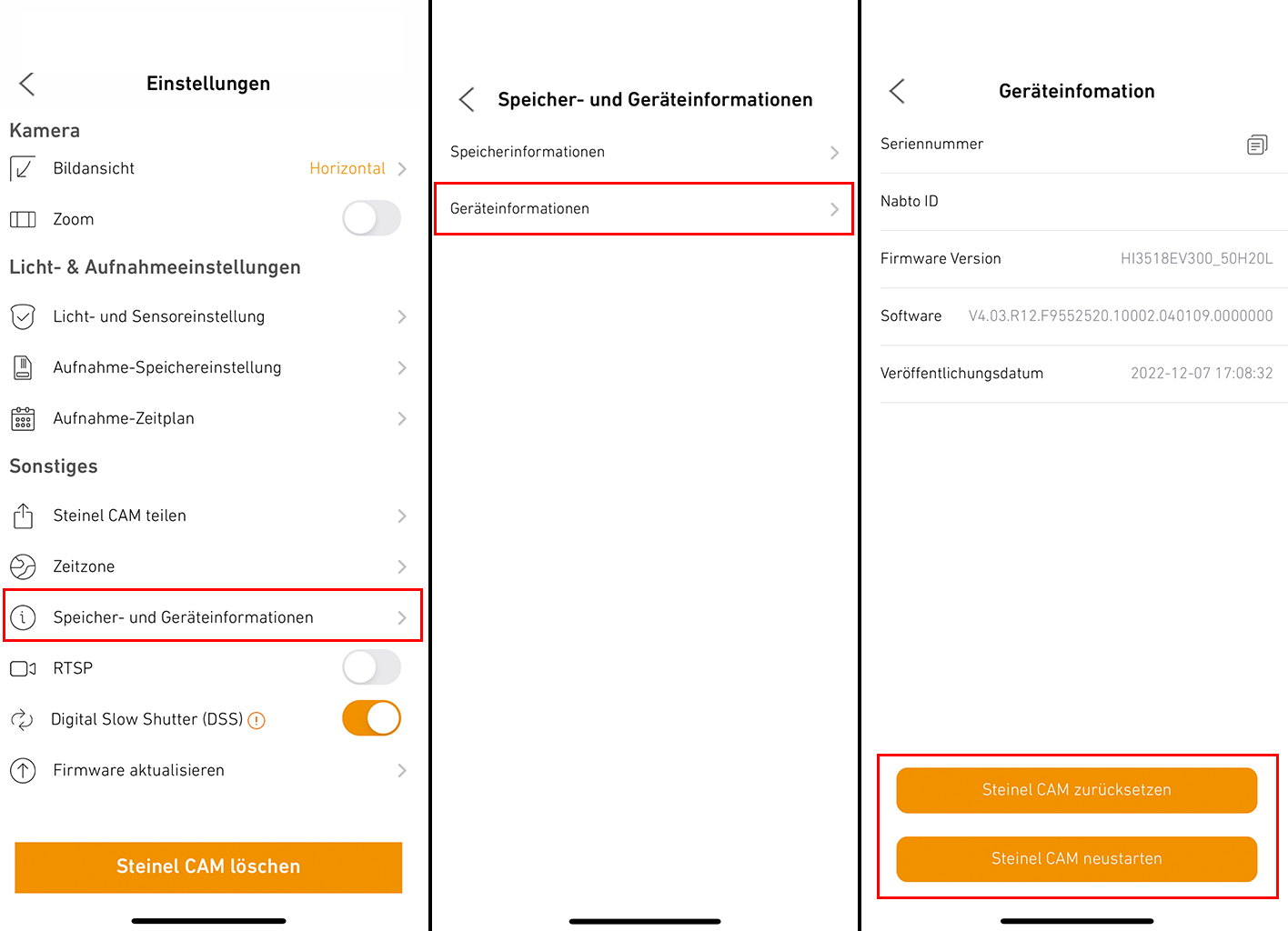
En primer lugar, desconecte la STEINEL CAM de la fuente de alimentación durante un minuto y vuelva a conectarla. La luz se encenderá brevemente. Espere hasta que la luz se apague de nuevo y pulse el botón de reinicio durante aproximadamente 7 segundos. Tras el tono de confirmación, la luz se reiniciará y podrá volver a conectarla.
También puede restablecer la luz en los ajustes de la aplicación STEINEL CAM, en el elemento del menú «Restablecer STEINEL CAM».
Asegúrese de sentir una ligera resistencia al pulsar el botón de reinicio. Si no es así, cambie ligeramente el ángulo al insertar la herramienta de reinicio/herramienta SIM suministrada.
Aquí tienes algunas soluciones que puedes probar:
Restablece la aplicación STEINEL CAM:
Android:
Ve a los ajustes de tu smartphone Android, selecciona la aplicación STEINEL CAM en «Aplicaciones» y borra la «caché». Esto eliminará todos los datos de la aplicación en la caché del smartphone. A continuación, intenta realizar la actualización de nuevo.
iOS:
Los usuarios de iPhone deben eliminar la aplicación STEINEL CAM y volver a instalarla.
Reinicie la aplicación STEINEL CAM o desconecte STEINEL CAM de la fuente de alimentación:
En primer lugar, desconecta STEINEL CAM de la fuente de alimentación durante un minuto y vuelve a conectarla. Si la actualización sigue sin poder realizarse, desconecta la cámara de la fuente de alimentación y vuelve a conectarla. A continuación, intenta realizar la actualización de nuevo.
Actualice la aplicación STEINEL CAM:
Si es posible, realice la actualización con otro smartphone/sistema operativo: Si no puede realizar la actualización con su smartphone o sistema operativo actual, pruebe con otro dispositivo. Es posible que haya problemas de compatibilidad con su dispositivo actual.
Hay varias soluciones que puede probar:
Actualice el firmware de su STEINEL CAM:
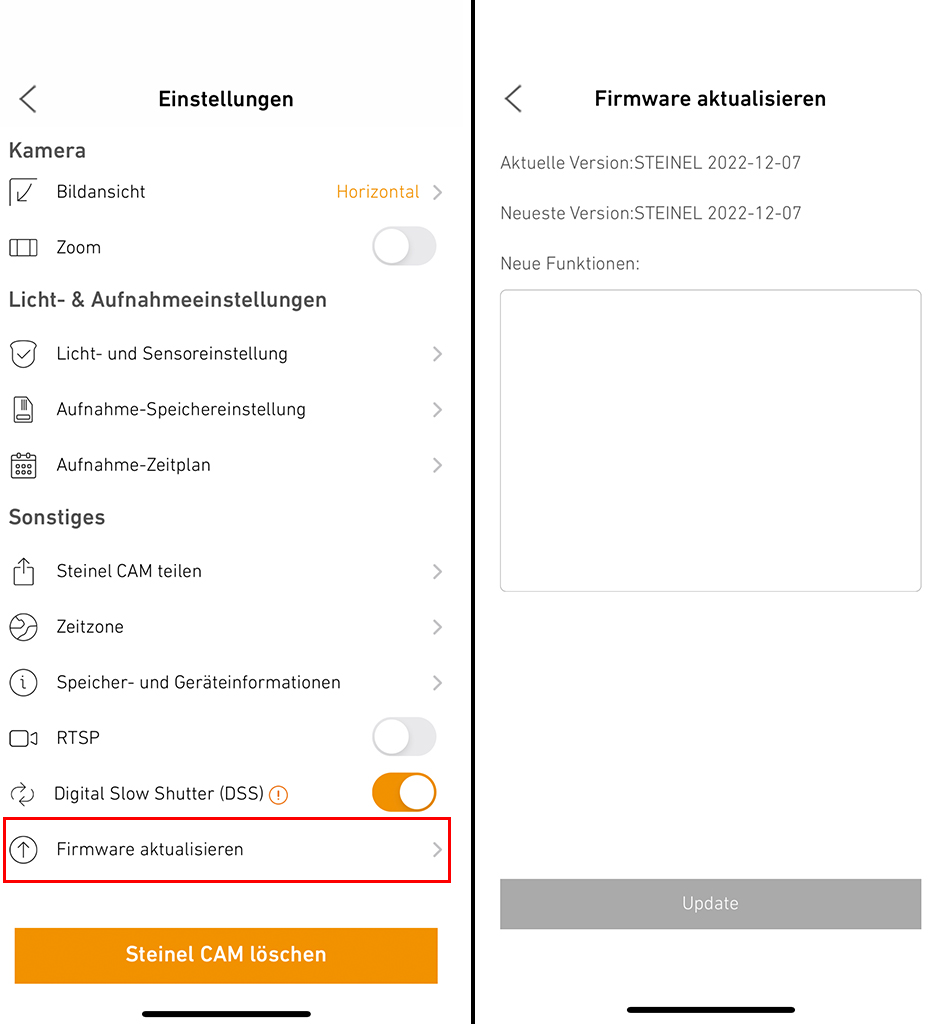
Compruebe si hay alguna actualización de firmware disponible e instálela. Para ello, vaya a la configuración de su STEINEL CAM, haga clic en «Actualizar firmware» y realice la actualización.
Actualice la aplicación STEINEL CAM en su smartphone/tableta:
Asegúrese de que la aplicación está actualizada a la última versión, ya que las versiones anteriores pueden ser defectuosas. Compruebe en su tienda de aplicaciones si hay una actualización de la aplicación STEINEL CAM y actualícela.
Compruebe la configuración de notificaciones de su smartphone:
Asegúrese de que las notificaciones de la aplicación están activadas y de que ha seleccionado la configuración correcta para las notificaciones. Compruebe también la configuración de la aplicación para asegurarse de que está configurada correctamente.
Si sigue teniendo problemas, póngase en contacto con nuestro servicio de atención al cliente.
En primer lugar, comprueba que la señal WiFi sea lo suficientemente fuerte. A continuación, comprueba si hay alguna actualización de firmware disponible e instálala. Después, comprueba si puedes recibir una imagen en directo. Comprueba también en tu tienda de aplicaciones si hay alguna actualización para la aplicación e instálala si es necesario. Reinicia tu STEINEL CAM o desconéctala de la fuente de alimentación y vuelve a conectarla. Si el problema persiste, reinicia la STEINEL CAM.
Ajuste el umbral de penumbra a un valor más bajo. Además, el alcance debe ajustarse a «Cerca» y el modo de detección a «Cámara y sensor infrarrojo».


Si tiene más problemas, póngase en contacto con nuestra línea de atención al cliente.
Por favor, ajuste la configuración del crepúsculo a «Sol» y apague la iluminación básica.

Ajuste el alcance a «Medio» o «Lejano» y ajuste la configuración crepuscular a «Sol». Compruebe si hay una película protectora en el sensor infrarrojo y retírela si es necesario.

Por favor, ajuste el rango a «Cerca» y el modo de detección a «Cámara y sensor infrarrojo».

Hay varias razones por las que tus notificaciones push pueden no sonar. A continuación, te indicamos algunas causas posibles y soluciones:
1. Comprueba la configuración de notificaciones en tu teléfono y en la aplicación:
Asegúrate de que los sonidos de notificación estén activados en la configuración de tu teléfono y de la aplicación. Es posible que tengas que cambiar la configuración de categorías de notificaciones específicas para asegurarte de que se muestren con un sonido o una vibración.
2. Comprueba los permisos de la aplicación STEINEL CAM:
Asegúrate de que la aplicación STEINEL CAM tiene permiso para enviar notificaciones a tu smartphone o tableta. Para ello, comprueba los permisos de la aplicación en la configuración de tu smartphone o tableta.
Comprueba si hay alguna actualización de firmware disponible e instálala. Si el problema persiste, ponte en contacto con el servicio de atención al cliente.

Las grabaciones solo se pueden descargar desde la red local a la que está conectada la STEINEL CAM. Por motivos de seguridad, no es posible descargar grabaciones de forma remota.
Aquí tienes algunas soluciones que puedes probar:
Reinicia la aplicación STEINEL CAM o desconecta la STEINEL CAM de la fuente de alimentación y vuelve a conectarla:
Cierre la aplicación STEINEL CAM y reiníciela. Si la imagen de la cámara sigue oscura, desconecte la cámara de la fuente de alimentación durante aproximadamente 1 minuto y vuelva a conectarla.
Restablezca la aplicación STEINEL CAM:
Puede restablecer su STEINEL CAM a través de la aplicación STEINEL CAM o utilizando el botón de restablecimiento. Para ello, seleccione la configuración en la aplicación STEINEL CAM, luego seleccione «Eliminar STEINEL CAM» y la STEINEL CAM que desea restablecer.
También puede realizar un restablecimiento del hardware. Para ello, vaya a «¿Cómo puedo restablecer la STEINEL CAM?».
En este caso, póngase en contacto con nuestro equipo de atención al cliente.
Las posibles soluciones son:
Actualizar el firmware de la cámara:
Asegúrese de que su cámara tiene el firmware más reciente para resolver cualquier problema y mejorar el rendimiento.
Establezca el rango del sensor en cercano:
Si el alcance del sensor es demasiado grande, la cámara puede activarse innecesariamente. Ajustarlo a un alcance cercano puede resolver el problema.
Establezca el alcance del sensor en medio:
Si el rango cercano no es suficiente, al ajustarlo a medio, la cámara se activará cuando se detecte movimiento cerca.
Ajuste el alcance del sensor a lejano:
Si necesita supervisar un área más grande, puede que sea necesario ajustar el alcance a lejano. Sin embargo, esto también aumenta el riesgo de que la cámara se active innecesariamente.
El cristal de la STEINEL CAM no puede ser sustituido por el usuario. En este caso, póngase en contacto con nuestro servicio de atención al cliente.
¡Sí! Tu STEINEL CAM actual se puede actualizar fácilmente a la última versión del firmware mediante la aplicación STEINEL CAM. Esto solucionará cualquier error que haya podido producirse anteriormente.
La STEINEL CAM L 620 SC y la XLED CAM1 SC admiten tarjetas SD de hasta un máximo de 128 GB. El modelo anterior, la L 600 CAM, admite tarjetas SD con un máximo de 32 GB.
Información general
¿Se necesita WiFi para utilizar las luces con cámara STEINEL?
¿Qué frecuencia WiFi se necesita para la luz de la cámara?
¿Se pueden conectar las luces con cámara STEINEL mediante un cable LAN?
¿Se pueden conectar varias luces con cámara STEINEL mediante cable para encenderlas y apagarlas simultáneamente?
¿Cómo se puede ajustar el alcance del detector de movimiento de la luz?
¿Cómo se puede reducir al mínimo el ángulo de detección del detector de movimiento STEINEL CAM?
¿Es posible encender la luz STEINEL CAM de forma permanente?
¿Puedo apagar el micrófono de la STEINEL CAM?
¿Puedo descargar los vídeos grabados por la cámara a mi smartphone?
¿Puedo descargar los vídeos grabados por la luz de la cámara a mi smartphone?
¿Cómo puedo acceder a las grabaciones de la tarjeta SD?
¿Puedo controlar varias luces STEINEL CAM a través de una aplicación STEINEL CAM?
¿Cómo puedo conectar otro smartphone a la STEINEL CAM?
¿Cómo puedo desactivar las notificaciones push de la aplicación STEINEL CAM?
¿Dónde puedo cambiar mi contraseña?
¿Cuál es el periodo de garantía de la STEINEL CAM?
Sí. Para utilizar STEINEL CAM, necesita un router WiFi, STEINEL CAM, la aplicación gratuita STEINEL CAM y un smartphone.
La STEINEL CAM debe conectarse a un router Wi-Fi estándar de 2,4 GHz. A continuación, podrá acceder a la STEINEL CAM a través de su smartphone o tableta.
No. La STEINEL CAM debe integrarse a través de WiFi.
No. El encendido simultáneo de las luces no es posible ni mediante cable ni a través de la aplicación STEINEL CAM.
El alcance del detector de movimiento solo se puede ajustar a través de la aplicación STEINEL CAM. Tenga en cuenta la altura de montaje óptima de 2 m como máximo.

El ángulo de detección se puede limitar cubriendo la lente del detector de movimiento. Para ello, el producto incluye adhesivos de cobertura.

Sí. Haz clic en el icono de engranaje situado en la esquina superior derecha para acceder a los ajustes de «Control de volumen». Ahora puedes desactivar el micrófono con el botón «Micrófono ligero».
Sí. Los vídeos se pueden descargar de la red local con la aplicación STEINEL CAM. Por motivos de seguridad, no es posible descargarlos de forma remota. Para ello, deslice el dedo hacia la izquierda sobre la grabación deseada. La grabación de vídeo deseada se guardará en la aplicación Fotos de su smartphone o tableta, donde podrá reproducirla.

Para sustituir la tarjeta SD, es necesario retirar la cubierta inferior de la luz. La tarjeta SD se encuentra debajo.
Presione ligeramente la tarjeta para extraerla y sustitúyala por otra tarjeta SD.
Recomendamos formatear previamente la nueva tarjeta SD en formato «FAT32».
Solo puede acceder a sus grabaciones a través de la aplicación STEINEL CAM. No es posible reproducir grabaciones de la tarjeta SD en dispositivos externos.
Sí. Se pueden añadir varias luces STEINEL CAM en la aplicación STEINEL CAM.
Puede utilizar la función «Compartir STEINEL CAM» para habilitar el acceso a la STEINEL CAM en otros smartphones/tablets. Para ello, abra la aplicación STEINEL CAM, seleccione su STEINEL CAM en la pestaña «Mis cámaras» y haga clic en el botón «Compartir». En el segundo smartphone/tableta, abra la aplicación STEINEL CAM y seleccione la función «Añadir STEINEL CAM compartida» en la pestaña «Ajustes». Ahora puede escanear el código QR o introducir el número de serie manualmente para añadir la STEINEL CAM.

Puedes desactivar las notificaciones push seleccionando «Sin notificaciones» en la configuración de notificaciones.

Además de la garantía legal, le ofrecemos una garantía del fabricante de 3 años para su STEINEL CAM.