


Ihre Fragen - unsere Antworten
STEINEL CAM & STEINEL CAM App FAQ
Haben Sie eine Frage zur STEINEL CAM oder zur STEINEL CAM App? Wir bieten Ihnen umfassende Unterstützung in Form von Quick Start Guides, Bedienungsanleitungen, FAQs und unserem Kundenservice, um Ihnen bei der Installation und Nutzung Ihrer Kameraleuchte und App zu helfen. Wir haben einen schnellen Überblick über die Grundfunktionen der Kameraleuchte in der Bedienungsanleitung und geben detaillierte Informationen zur Installation, Konfiguration und Verwendung in unserem Quick Start Guide. Falls Sie weitere Fragen haben, finden Sie Antworten auf häufig gestellte Fragen in unseren FAQs. Falls Ihre Frage weiterhin nicht beantwortet werden konnte, kontaktieren Sie unseren Kundenservice für individuelle Unterstützung.
Voraussetzungen für die Installation der STEINEL CAMs
Damit Sie Ihre neue Kameraleuchte optimal nutzen können, beachten Sie bitte die folgenden Hinweise für die Installation. Wenn diese Voraussetzungen nicht erfüllt sind, ist eine Inbetriebnahme leider nicht möglich. Sollten Sie Fragen oder Probleme haben, melden Sie sich gerne bei uns per Mail service@steinel.de oder per Telefon: +49 (0) 5245 / 448 188.
1. Netzwerkfrequenz:
Die Kameraleuchten können ausschließlich in einem 2,4GHz Netzwerk installiert werden. Deaktivieren Sie temporär das 5GHz Frequenzband im Router während des Installationsprozesses. Nach Abschluss der Installation kann das 5GHz Netz wieder aktiviert werden.
2. WLAN-Repeater:
Während des Installationsprozesses sollten WLAN-Repeater vom Netz genommen werden. Sie können die Repeater später wieder aktivieren.
3. WLAN-Einstellungen:
Deaktivieren Sie WiFi6 oder stellen Sie sicher, dass die Abwärtskompatibilität für WiFi4 in den Routereinstellungen aktiviert ist.
4. Verschlüsselung:
Stellen Sie sicher, dass Ihr WLAN-Netzwerk nach dem WPA2 Standard verschlüsselt ist. Die Kameraleuchten unterstützen kein WPA3 oder höher.
5. Bandbreite/Internetgeschwindigkeit:
Gewährleisten Sie ausreichende Bandbreite am Installationsort der Kameraleuchte. Am Installationsort sollte eine Bandbreite von mindestens 2 Mbit/s sein. Dafür führen Sie bitte in der STEINEL CAM App einen WLAN-Geschwindigkeitstest durch und vergewissern Sie sich, dass diese mehr als 2Mbit/s beträgt.
6. App-Berechtigungen:
Stellen Sie sicher, dass die STEINEL CAM App auf Ihrem Smartphone alle erforderlichen Berechtigungen hat, insbesondere die Standortfreigabe. Die Standortfreigabe ist für die Erfassung des WLAN-Netzwerks durch die Kameraleuchte erforderlich. Wir erfassen keine Standorte unserer Kunden.
Probleme bei der Installation
Wie schalte ich das 5-GHz-Netzwerk an meinem WLAN -Router aus?
Wie aktiviere ich die Abwärtskompatibilität für WiFi4 im Router?
Wie kann ich mein WLAN-Netzwerk von WPA3 auf WPA2 verschlüsseln?
Der Installationsvorgang der STEINEL CAM bricht bei der Erstinbetriebnahme ab. Was kann ich tun?
Ich erhalte bei meinem Android-Smartphone die Fehlermeldung "WiFi information is not obtained" - Was kann ich tun?
Wichtig: Bitte beachten Sie, dass die genauen Schritte je nach Routermodell variieren können, aber dieser allgemeine Leitfaden sollte Ihnen helfen, das 5-GHz-Netzwerk auf den meisten WLAN-Routern zu deaktivieren.
- Verbinden Sie sich mit Ihrem Router:
Stellen Sie sicher, dass Ihr Computer oder ein anderes Gerät mit dem WLAN-Netzwerk Ihres Routers verbunden ist. - Öffnen Sie die Benutzeroberfläche Ihres Routers:
Starten Sie einen Webbrowser wie Chrome, Firefox oder Safari auf Ihrem Computer oder Gerät und geben Sie die IP-Adresse Ihres Routers in die Adressleiste ein. Die IP-Adresse des Routers finden Sie normalerweise in der Bedienungsanleitung des Routers oder auf der Rückseite des Geräts. Standardmäßig ist dies oft "192.168.0.1" oder "192.168.1.1". Geben Sie die IP-Adresse ein und drücken Sie die Eingabetaste. - Melden Sie sich am Router an:
Sie werden möglicherweise nach einem Benutzernamen und einem Passwort gefragt, um auf die Einstellungen des Routers zuzugreifen. Diese Anmeldeinformationen finden Sie ebenfalls in der Bedienungsanleitung des Routers. Geben Sie Benutzername und Passwort ein und klicken Sie auf "Anmelden" oder drücken Sie die Eingabetaste. - Gehen Sie zu den WLAN-Einstellungen:
Suchen Sie in der Benutzeroberfläche Ihres Routers nach einem Abschnitt mit WLAN-Einstellungen. Dieser Abschnitt könnte unterschiedlich benannt sein, könnte aber als "WLAN", "Wireless" oder "Funknetzwerk" bezeichnet werden. - Wählen Sie das 5-GHz-Netzwerk aus:
In den WLAN-Einstellungen suchen Sie nach den Optionen für das 5-GHz-Netzwerk. Diese könnten als "5 GHz" oder ähnlich benannt sein. Klicken Sie auf diese Option, um die Einstellungen für das 5-GHz-Netzwerk anzuzeigen. - Deaktivieren Sie das 5-GHz-Netzwerk:
In den Einstellungen für das 5-GHz-Netzwerk gibt es normalerweise eine Option, um es zu deaktivieren oder auszuschalten. Diese Option könnte als "Aktiviert" oder "Ein" gekennzeichnet sein. Klicken Sie auf diese Option, um sie zu deaktivieren oder auf "Aus" zu setzen. - Speichern Sie Ihre Änderungen:
Nachdem Sie das 5-GHz-Netzwerk deaktiviert haben, suchen Sie nach einer Schaltfläche oder einem Link, um Ihre Einstellungen zu speichern oder zu übernehmen. Dies könnte als "Speichern", "Übernehmen" oder "Änderungen speichern" bezeichnet sein. Klicken Sie darauf, um Ihre Änderungen zu speichern. - Starten Sie den Router neu:
Einige Router erfordern möglicherweise einen Neustart, um die Änderungen zu übernehmen. Suchen Sie nach einer Option, um den Router neu zu starten, und klicken Sie darauf, wenn erforderlich. Nachdem die Kameraleuchte erfolgreich installiert wurde, können die Änderungen an Ihrem WLAN-Router, falls gewünscht, wieder rückgängig gemacht werden.
Wichtig: Bitte beachten Sie, dass die genauen Schritte je nach Routermodell variieren können, aber dieser allgemeine Leitfaden sollte Ihnen helfen, das 5-GHz-Netzwerk auf den meisten WLAN-Routern zu deaktivieren.
- Verbinden Sie sich mit Ihrem Router:
Stellen Sie sicher, dass Ihr Computer oder ein anderes Gerät mit dem WLAN-Netzwerk Ihres Routers verbunden ist. Nutzen Sie dazu das 2,4-GHz-Netzwerk Ihres Routers. - Öffnen Sie die Benutzeroberfläche Ihres Routers:
Starten Sie einen Webbrowser wie Chrome, Firefox oder Safari auf Ihrem Computer oder Gerät und geben Sie die IP-Adresse Ihres Routers in die Adressleiste ein. Die IP-Adresse des Routers finden Sie normalerweise in der Bedienungsanleitung des Routers oder auf der Rückseite des Geräts. Standardmäßig ist dies oft "192.168.0.1" oder "192.168.1.1". Geben Sie die IP-Adresse ein und drücken Sie die Eingabetaste. - Melden Sie sich am Router an:
Sie werden möglicherweise nach einem Benutzernamen und einem Passwort gefragt, um auf die Einstellungen des Routers zuzugreifen. Diese Anmeldeinformationen finden Sie ebenfalls in der Bedienungsanleitung des Routers. Geben Sie Benutzername und Passwort ein und klicken Sie auf "Anmelden" oder drücken Sie die Eingabetaste. - Navigieren Sie zu den WLAN-Einstellungen:
Suchen Sie in der Benutzeroberfläche Ihres Routers nach einem Abschnitt mit WLAN-Einstellungen. Dieser Abschnitt könnte unterschiedlich benannt sein, könnte aber als "WLAN", "Wireless" oder "Funknetzwerk" bezeichnet werden. - Suchen Sie nach den Erweiterten Einstellungen:
In den WLAN-Einstellungen suchen Sie nach einem Abschnitt mit erweiterten oder fortgeschrittenen Einstellungen. Dieser Bereich könnte als "Erweitert", "Zusätzliche Einstellungen" oder ähnlich benannt sein. - Aktivieren Sie die Abwärtskompatibilität für WiFi 4 (802.11n):
In den erweiterten Einstellungen suchen Sie nach einer Option, die die Abwärtskompatibilität für ältere WLAN-Standards ermöglicht. Diese Option könnte als "Abwärtskompatibilität", "Legacy-Unterstützung" oder ähnlich benannt sein. Klicken Sie auf diese Option, um sie zu aktivieren. - Speichern Sie Ihre Änderungen:
Nachdem Sie die Abwärtskompatibilität aktiviert haben, suchen Sie nach einer Schaltfläche oder einem Link, um Ihre Einstellungen zu speichern oder zu übernehmen. Dies könnte als "Speichern", "Übernehmen" oder "Änderungen speichern" bezeichnet sein. Klicken Sie darauf, um Ihre Änderungen zu speichern. - Starten Sie den Router neu:
Einige Router erfordern möglicherweise einen Neustart, um die Änderungen zu übernehmen. Suchen Sie nach einer Option, um den Router neu zu starten, und klicken Sie darauf, wenn erforderlich.
Wichtig: Bitte beachten Sie, dass die genauen Schritte je nach Routermodell variieren können, aber dieser allgemeine Leitfaden sollte Ihnen helfen, das 5-GHz-Netzwerk auf den meisten WLAN-Routern zu deaktivieren.
- Verbinden Sie sich mit Ihrem Router:
Stellen Sie sicher, dass Ihr Computer oder ein anderes Gerät mit dem WLAN-Netzwerk Ihres Routers verbunden ist. Nutzen Sie dazu das 2,4-GHz-Netzwerk Ihres Routers. - Öffnen Sie die Benutzeroberfläche Ihres Routers:
Starten Sie einen Webbrowser wie Chrome, Firefox oder Safari auf Ihrem Computer oder Gerät und geben Sie die IP-Adresse Ihres Routers in die Adressleiste ein. Die IP-Adresse des Routers finden Sie normalerweise in der Bedienungsanleitung des Routers oder auf der Rückseite des Geräts. Standardmäßig ist dies oft "192.168.0.1" oder "192.168.1.1". Geben Sie die IP-Adresse ein und drücken Sie die Eingabetaste. - Melden Sie sich am Router an:
Sie werden möglicherweise nach einem Benutzernamen und einem Passwort gefragt, um auf die Einstellungen des Routers zuzugreifen. Diese Anmeldeinformationen finden Sie ebenfalls in der Bedienungsanleitung des Routers. Geben Sie Benutzername und Passwort ein und klicken Sie auf "Anmelden" oder drücken Sie die Eingabetaste. - Navigieren Sie zu den WLAN-Einstellungen:
Suchen Sie in der Benutzeroberfläche Ihres Routers nach einem Abschnitt mit WLAN-Einstellungen. Dieser Abschnitt könnte unterschiedlich benannt sein, könnte aber als "WLAN", "Wireless" oder "Funknetzwerk" bezeichnet werden. - Suchen Sie nach den Erweiterten Einstellungen:
In den WLAN-Einstellungen suchen Sie nach einem Abschnitt mit erweiterten oder fortgeschrittenen Einstellungen. Dieser Bereich könnte als "Erweitert", "Zusätzliche Einstellungen" oder ähnlich benannt sein. - Aktivieren Sie die Abwärtskompatibilität für WiFi 4 (802.11n):
In den erweiterten Einstellungen suchen Sie nach einer Option, die die Abwärtskompatibilität für ältere WLAN-Standards ermöglicht. Diese Option könnte als "Abwärtskompatibilität", "Legacy-Unterstützung" oder ähnlich benannt sein. Klicken Sie auf diese Option, um sie zu aktivieren. - Speichern Sie Ihre Änderungen:
Nachdem Sie die Abwärtskompatibilität aktiviert haben, suchen Sie nach einer Schaltfläche oder einem Link, um Ihre Einstellungen zu speichern oder zu übernehmen. Dies könnte als "Speichern", "Übernehmen" oder "Änderungen speichern" bezeichnet sein. Klicken Sie darauf, um Ihre Änderungen zu speichern. - Starten Sie den Router neu:
Einige Router erfordern möglicherweise einen Neustart, um die Änderungen zu übernehmen. Suchen Sie nach einer Option, um den Router neu zu starten, und klicken Sie darauf, wenn erforderlich.
Bitte trennen Sie zunächst die STEINEL CAM für eine Minute von der Stromversorgung und schließen Sie sie anschließend wieder an. Bitte beachten Sie dabei folgende Punkte:
Status LED:
Bitte überprüfen Sie, dass die Bestätigungs-LED langsam ROT blinkt und der Signalton gleichmäßig ertönt.
Voraussetzungen für die Installation:
Bitte überprüfen Sie, ob die Voraussetzungen für die Installation erfüllt sind.
Wenn Sie beim Hinzufügen einer neuen STEINEL CAM bei einem Android-Smartphone die Fehlermeldung "WiFi information is not obtained" erhalten, fehlt die Standortfreigabe für die STEINEL CAM App. Um diese zu erteilen, führen Sie bitte diese Schritte durch:
- Schließen Sie die STEINEL CAM App.
- Navigieren Sie zu den Einstellungen Ihres Smartphones, dann zu "Apps" und anschließend zu "STEINEL CAM". Suchen Sie dann unter "Berechtigung" nach dem Punkt "Standort" und gewähren Sie der STEINEL CAM App die Standortfreigabe.
- Öffnen Sie die STEINEL CAM App erneut und versuchen Sie, die STEINEL CAM erneut hinzuzufügen.
Durch diese Schritte sollte das Problem behoben werden und Sie sollten in der Lage sein, Ihre STEINEL CAM erfolgreich hinzuzufügen. Bei weiteren Fragen oder Problemen steht Ihnen unser Support-Team gerne zur Verfügung.
Hinweis: Die oben genannten Schritte beziehen sich auf Samsung Smartphones. Je nach Hersteller und Version des Android-Betriebssystems können sich die Menüpunkte und Einstellungen unterscheiden.
Probleme während des Betriebs
Ich habe einen neuen Router und nun Probleme, meine STEINEL Cam zu verbinden. Was kann ich tun?
Wie kann ich die STEINEL CAM zurücksetzen/resetten?
 Der Reset meiner STEINEL CAM funktioniert nicht. Was kann ich tun?
Das Update auf die neue Firmware wird ständig abgebrochen. Was kann ich tun?
Der Reset meiner STEINEL CAM funktioniert nicht. Was kann ich tun?
Das Update auf die neue Firmware wird ständig abgebrochen. Was kann ich tun?
 Die Einstellungen der App verändern sich, obwohl ich keine Einstellungen vorgenommen habe. Wie löse ich das Problem?
Ein Zugriff auf das LiveBild ist fehlerhaft/unmöglich ("Wartezeit überschritten"). Was kann ich tun?
Meine Leuchte schaltet sich tagsüber unerwartet ein. Was kann ich tun?
Meine Leuchte schaltet sich nachts ohne erkennbare Bewegung unerwartet ein. Was kann ich tun?
Meine Leuchte schaltet sich ab der Dämmerung nicht mehr aus. Was kann ich tun?
Meine Leuchte schaltet gar kein Licht. Was kann ich tun?
Meine CAM zeichnet Aufnahmen auf ohne erkennbare Bewegung/Person. Was kann ich tun?
Warum sind die Push-Benachrichtigungen lautlos und wie kann ich dieses Problem lösen?
Trotz der Einstellung "Sensor" oder "Sensor und Kamera" werden keine Videos gespeichert. Was kann ich tun?
Ich habe Probleme beim Download meiner Aufnahmen. Was kann ich tun?
Das Kamerabild ist dunkel. Was kann ich tun?
Der Bildschirmschoner meines Handys geht an, obwohl ich ein Video abspiele. Wie kann ich das verhindern?
Die Kameraaufnahmen sind zu kurz bzw. fangen zu spät an. Wie kann ich das ändern?
Mein Glas der Leuchte ist kaputt. Kann ich es austauschen?
Kann ich meine bereits gekaufte STEINEL CAM auf die neuste Firmware-Version aktualisieren?
Welche SD-Karten werden unterstützt?
Prüfen Sie, ob in den Einstellungen WiFi-6 aktiviert ist, und stellen Sie es gegebenenfalls auf WiFi-4 zurück oder aktivieren Sie die Abwärtskompatibilität für WiFi 4. Stellen Sie außerdem sicher, dass WPA2-Verschlüsselung aktiv ist. Anschließend sollten Sie außerdem die STEINEL Cam neu starten.
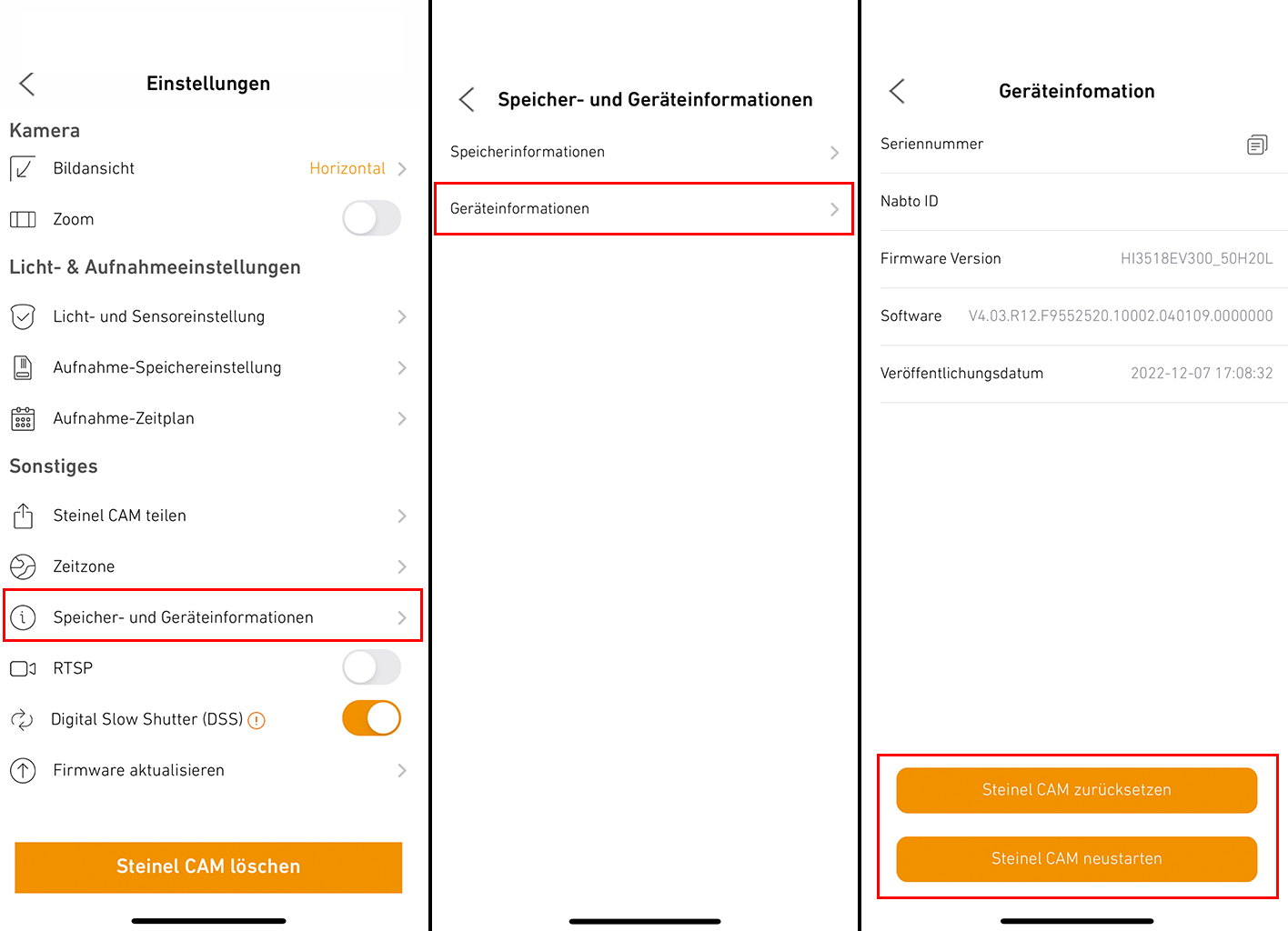
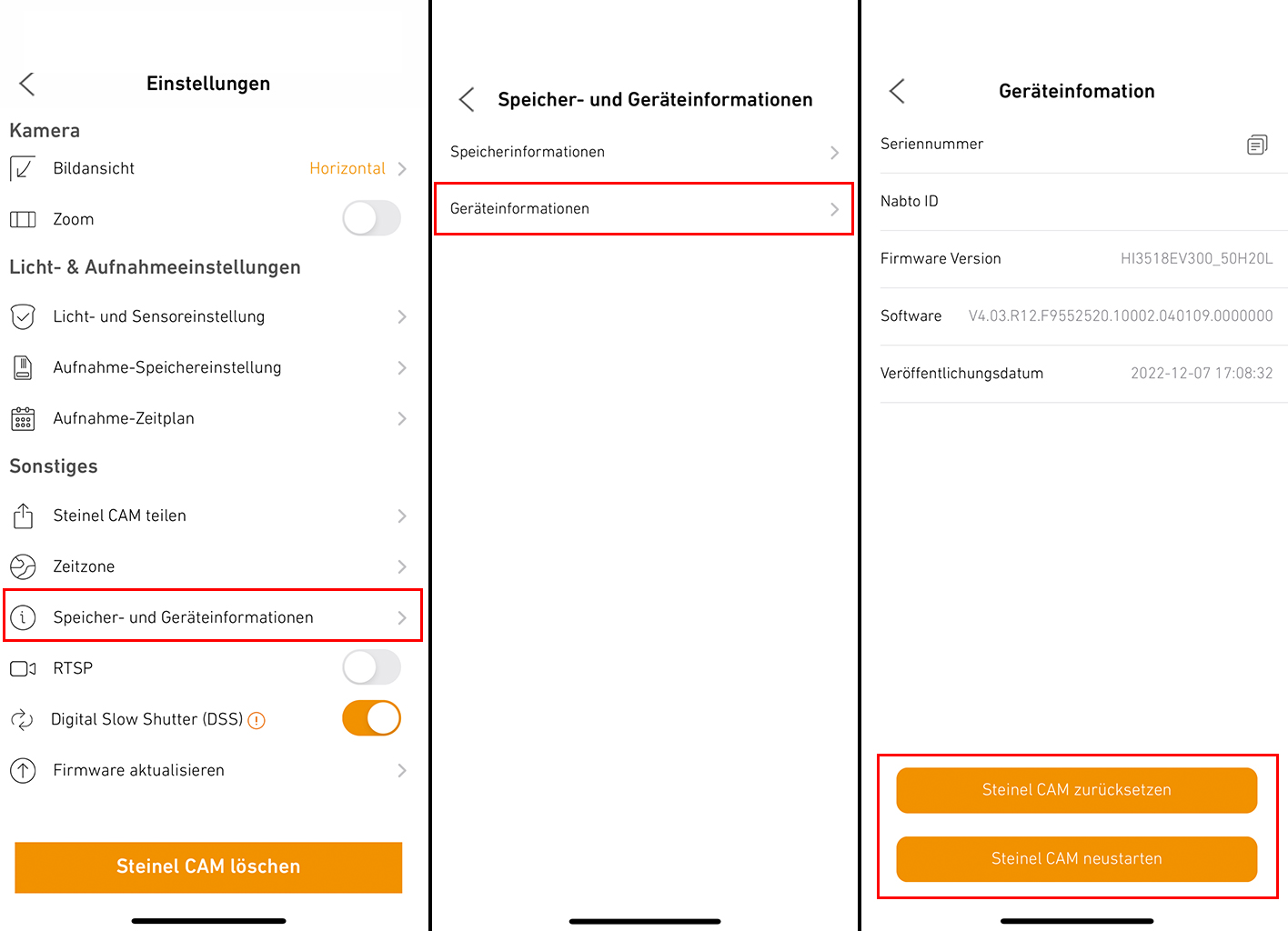
Bitte trennen Sie zunächst die STEINEL CAM für eine Minute von der Stromversorgung und schließen Sie sie anschließend wieder an. Die Leuchte schaltet sich nun kurz ein, bitte warten Sie, bis die Leuchte wieder ausgeht, und drücken Sie ca. 7 Sekunden lang den Reset-Knopf. Nach dem Bestätigungston ist die Leuchte zurückgesetzt und kann nun neu verbunden werden.
Alternativ können Sie in den Einstellungen der STEINEL CAM App die Leuchte über den Menüpunkt "STEINEL CAM zurücksetzen" zurücksetzen.
Bitte stellen Sie sicher, dass Sie beim Drücken des Resetknopfes einen leichten Widerstand spüren. Sollte dies nicht der Fall sein, verändern Sie leicht den Winkel beim Einführen des beigelegten Reset-Tools / SIM Tools.
Hier sind einige Lösungen, die Sie ausprobieren können:
STEINEL CAM App zurücksetzen:
Android:
Gehen Sie in die Einstellungen Ihres Android-Smartphones, wählen Sie dann unter "Apps" die STEINEL CAM App aus und löschen Sie den "Cache". Dadurch werden alle Daten der App im Zwischenspeicher des Smartphones gelöscht. Versuchen Sie danach erneut, das Update durchzuführen.
iOS:
Nutzer eines iPhones müssen die STEINEL CAM App löschen und im Anschluss neu installieren.
STEINEL CAM App neu starten oder STEINEL CAM von der Spannung trennen:
Bitte trennen Sie zunächst die STEINEL CAM für eine Minute von der Stromversorgung und schließen Sie sie anschließend wieder an. Wenn das Update immer noch nicht durchgeführt werden kann, trennen Sie die Kamera von der Spannung und schließen Sie sie wieder an. Versuchen Sie danach erneut, das Update durchzuführen.
STEINEL CAM App updaten:
Wenn möglich, führen Sie das Update mit einem anderen Smartphone/Betriebssystem durch: Wenn das Update mit Ihrem aktuellen Smartphone oder Betriebssystem nicht durchgeführt werden kann, versuchen Sie es mit einem anderen Gerät. Vielleicht gibt es Kompatibilitätsprobleme mit Ihrem aktuellen Gerät.
Es gibt verschiedene Lösungsansätze, die Sie ausprobieren können:
Aktualisieren Sie die Firmware Ihrer STEINEL CAM:
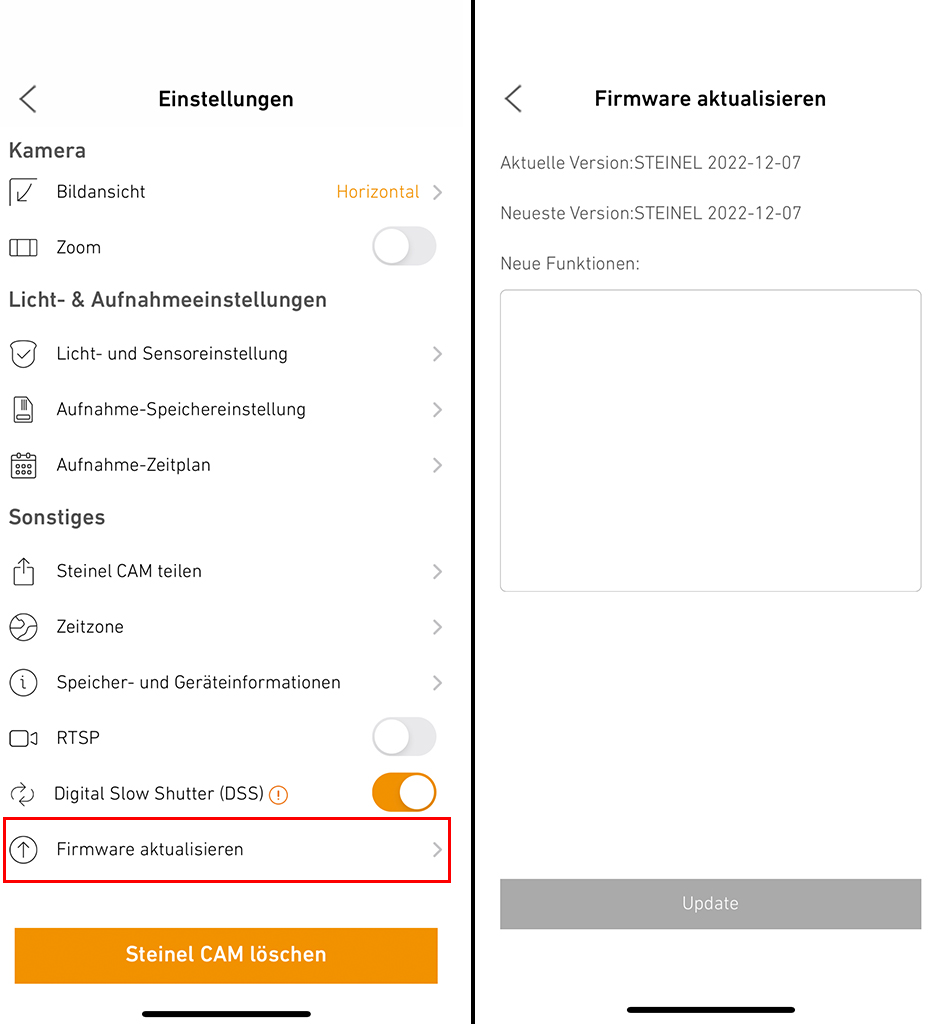
Bitte überprüfen Sie, ob ein Firmware-Update verfügbar ist und installieren Sie es. Gehen Sie dabei auf die Einstellung Ihrer STEINEL CAM, klicken Sie auf "Firmware aktualisieren" und führen Sie ein Update durch.
Aktualisieren Sie die STEINEL CAM App auf Ihrem Smartphone / Tablet:
Stellen Sie sicher, dass die App auf die neueste Version aktualisiert ist, da ältere Versionen möglicherweise fehlerhaft sein können. Überprüfen Sie in Ihrem Appstore, ob ein STEINEL CAM App Update vorliegt und aktualisieren Sie diese.
Überprüfen Sie die Mitteilungs-Einstellungen auf Ihrem Smartphone:
Stellen Sie sicher, dass die Mitteilungen für die App aktiviert sind und dass Sie die richtigen Einstellungen für die Mitteilungen ausgewählt haben. Überprüfen Sie auch die Einstellungen der App, um sicherzustellen, dass sie ordnungsgemäß konfiguriert sind.
Sollten darüber hinaus weitere Probleme auftreten, melden Sie sich bitte bei unserem Kundenservice.
Bitte überprüfen Sie zunächst, ob das WLAN-Signal ausreichend stark ist. Prüfen Sie anschließend, ob es ein verfügbares Firmware-Update gibt und führen Sie dieses durch. Überprüfen Sie danach, ob Sie ein Live-Bild empfangen können. Suchen Sie auch nach einem verfügbaren Update der App in Ihrem Appstore und installieren Sie es gegebenenfalls. Starten Sie Ihre STEINEL CAM neu oder trennen Sie sie von der Stromversorgung und schließen Sie sie dann wieder an. Wenn das Problem weiterhin besteht, setzen Sie bitte die STEINEL CAM zurück.
Bitte stellen Sie die Dämmerungsschwelle auf einen niedrigeren Wert ein. Zusätzlich sollte die Reichweite auf "Nah" und der Erfassungsmodus auf "Kamera und Infrarot-Sensor" gestellt werden.


Sollten darüber hinaus weitere Probleme auftreten, melden Sie sich bitte bei unserer Service Hotline.
Stellen Sie bitte die Dämmerungseinstellung auf "Sonne" ein und schalten Sie das Grundlicht aus.

Stellen Sie bitte die Reichweite auf "Mittel" oder "Weit" und passen Sie die Dämmerungseinstellung auf "Sonne" an. Überprüfen Sie, ob sich eine Schutzfolie auf dem Infrarotsensor befindet und entfernen Sie diese gegebenenfalls.

Bitte stellen Sie die Reichweite auf "Nah" und den Erfassungsmodus auf "Kamera und Infrarot-Sensor" ein.

Es gibt verschiedene Gründe, warum Ihre Push-Benachrichtigungen lautlos sein könnten. Hier sind einige mögliche Ursachen und Lösungen:
1. Überprüfen Sie die Mitteilungseinstellungen Ihres Handys und der App:
Stellen Sie sicher, dass in den Einstellungen Ihres Handys und der App die Benachrichtigungstöne eingeschaltet sind. Gegebenenfalls müssen Sie die Einstellungen für bestimmte Benachrichtigungskategorien ändern, um sicherzustellen, dass sie mit einem Ton oder einer Vibration angezeigt werden.
2. Überprüfen Sie die Berechtigungen der STEINEL CAM App:
Stellen Sie sicher, dass die STEINEL CAM App die Berechtigung hat, Benachrichtigungen auf Ihrem Smartphone oder Tablet zu senden. Überprüfen Sie dazu die App-Berechtigungen in den Einstellungen Ihres Smartphones oder Tablets.
Bitte überprüfen Sie, ob ein Firmware-Update verfügbar ist und installieren Sie es. Wenn das Problem danach weiterhin besteht, wenden Sie sich bitte an den Kundenservice.

Der Download von Aufnahmen funktioniert nur aus dem lokalen Netzwerk, dem die STEINEL CAM hinzugefügt ist. Aus Sicherheitsgründen ist kein Download der Aufnahmen per Fernzugriff möglich.
Hier sind einige Lösungen, die Sie ausprobieren können:
STEINEL CAM App neu starten oder STEINEL CAM von der Spannung trennen und wieder anschließen:
Beenden Sie die STEINEL CAM App und starten Sie sie erneut. Wenn das Kamerabild immer noch dunkel ist, trennen Sie die Kamera ca. 1 Minute vom Strom und schließen Sie sie wieder an.
STEINEL CAM App zurücksetzen:
Sie können Ihre STEINEL CAM entweder via STEINEL CAM App zurücksetzen oder über den Resetknopf. Hierfür wählen Sie die Einstellung in der STEINEL CAM App und wählen Sie dann den Punkt "STEINEL CAM entfernen" und die jeweilige STEINEL CAM, die Sie zurücksetzen wollen.
Alternativ können Sie ein Hardware-Reset durchführen. Gehen Sie hierzu zum Punkt "Wie kann ich die STEINEL CAM zurücksetzen/resetten?".
In diesem Fall kontaktieren Sie bitte unseren Kundenservice.
Mögliche Lösungen sind:
Update Firmware CAM:
Stellen Sie sicher, dass Ihre Kamera die neueste Firmware hat, um mögliche Probleme zu beheben und die Leistung zu verbessern.
Reichweite Sensor auf Nah stellen:
Wenn der Sensorbereich zu groß ist, kann dies dazu führen, dass die Kamera unnötig ausgelöst wird. Durch Einstellen auf einen nahen Bereich kann das Problem behoben werden.
Reichweite Sensor auf Mittel stellen:
Wenn der Nahbereich nicht ausreicht, kann die Einstellung auf einen mittleren Bereich die Kamera aktivieren, wenn eine Bewegung in der Nähe erkannt wird.
Reichweite Sensor auf Weit stellen:
Wenn Sie einen größeren Bereich überwachen müssen, kann die Einstellung auf einen weiten Bereich erforderlich sein. Dadurch wird jedoch auch das Risiko erhöht, dass die Kamera unnötig ausgelöst wird.
Das Glas der STEINEL CAM kann nicht selbst getauscht werden; bitte kontaktieren Sie in diesem Fall unseren Kundenservice.
Ja! Ihre vorhandene STEINEL CAM kann einfach über die STEINEL CAM App auf die aktuelle Firmware-Version aktualisiert werden. Mögliche in der Vergangenheit aufgetretene Fehler werden dadurch behoben.
Die STEINEL CAM L 620 SC und XLED CAM1 SC unterstützen SD-Karten bis maximal 128 GB. Das Vorgängermodell L 600 CAM unterstützt SD-Karten mit maximal 32 GB.
Allgemeine Informationen
Ist WLAN für die Nutzung der STEINEL Kameraleuchten erforderlich?
Welche WLAN-Frequenz wird für die Kameraleuchte benötigt?
Lassen sich die STEINEL Kameraleuchten per LAN-Kabel verbinden?
Lassen sich mehrere STEINEL Kameraleuchten zur gleichzeitigen Lichtschaltung via Kabel vernetzen?
Wie lässt sich die Reichweite des Bewegungsmelders der Leuchte einstellen?
Wie lässt sich der Erfassungswinkel des Bewegungsmelders der STEINEL CAM minimieren?
Gibt es die Möglichkeit, das Licht der STEINEL CAM dauerhaft einzuschalten?
Kann ich das Mikrofon der STEINEL CAM abschalten?
Kann ich die aufgezeichneten Videos der Kameraleuchte auf mein Smartphone herunterladen?
Kann ich die aufgezeichneten Videos der Kameraleuchte auf mein Smartphone herunterladen?
Wie kann ich auf die Aufnahmen der SD-Karte zugreifen?
Kann ich mehrere STEINEL CAM Leuchten über eine STEINEL CAM App steuern?
Wie kann man ein weiteres Smartphone mit der STEINEL CAM verbinden?
Wie kann ich Push-Nachrichten der STEINEL CAM App deaktivieren?
Wo kann ich mein Passwort ändern?
Wie lange ist der Garantiezeitraum für die STEINEL CAM?
Ja. Um die STEINEL CAM zu nutzen, benötigen Sie einen WLAN-Router, die STEINEL CAM, die kostenlose STEINEL CAM App und ein Smartphone.
Die STEINEL CAM muss über einen handelsüblichen WLAN-Router mit 2,4 GHz Netz verbunden werden. Der Zugriff auf die STEINEL CAM kann anschließend über Ihr Smartphone oder Tablet erfolgen.
Nein. Die STEINEL CAM muss via WLAN integriert werden.
Nein. Eine gleichzeitige Lichtschaltung ist weder per Kabel noch per STEINEL CAM App möglich.
Die Reichweite des Bewegungsmelders lässt sich nur über die STEINEL CAM App einstellen. Bitte beachten Sie die optimale Montagehöhe von max. 2 m.

Der Erfassungswinkel kann durch Abkleben der Bewegungsmelder-Linse eingeschränkt werden. Hierzu liegen dem Produkt Abdeckaufkleber bei.

Ja. Klicken Sie hierzu oben rechts auf das Zahnradsymbol, um in die Einstellung "Lautstärkeregelung" zu gelangen. Nun können Sie über den Button "Mikrofon der Leuchte" das Mikrofon deaktivieren.
Ja. Die Videos können über die STEINEL CAM App aus dem lokalen Netzwerk heruntergeladen werden; aus Sicherheitsgründen ist der Download per Fernzugriff nicht möglich. Hierzu wischen Sie auf der gewünschten Aufnahme mit dem Finger nach links. Im Anschluss landet die gewünschte Videoaufnahme in Ihrer Fotos-App auf dem Smartphone oder Tablet und kann von dort abgespielt werden.

Um die SD-Karte zu tauschen, muss die untere Blende der Leuchte demontiert werden. Darunter befindet sich die SD-Karte.
Durch einen leichten Druck auf die Karte lässt sie sich entnehmen und durch eine andere SD-Karte tauschen.
Wir empfehlen, die neue SD-Karte vorher in Format „FAT32“ zu formatieren.
Der Zugriff auf Ihre Aufnahmen ist nur via STEINEL CAM App möglich. Ein Abspielen der Aufnahmen der SD-Karte auf externen Geräten ist nicht möglich.
Ja. Mehrere STEINEL CAM Leuchten können in der STEINEL CAM App hinzugefügt werden.
Über die Funktion „STEINEL CAM teilen“ können Sie den Zugriff auf die STEINEL CAM anderen Smartphones / Tablets ermöglichen. Hierzu öffnen Sie in der STEINEL CAM App unter dem Reiter "Meine Kameras" Ihre gewählte STEINEL CAM und klicken auf den "Teilen" Button. Mit dem zweiten Smartphone / Tablet öffnen Sie in der STEINEL CAM App unter dem Reiter Einstellung die Funktion "Geteilte STEINEL CAM hinzufügen". Nun können Sie wahlweise den QR-Code abscannen oder die Seriennummer manuell eingeben, um die STEINEL CAM hinzuzufügen.

Die Push-Nachrichten deaktivieren Sie, indem Sie in den Benachrichtigungseinstellungen "keine Benachrichtigungen" auswählen.

Neben der gesetzlichen Gewährleistung bieten wir dir 3 Jahre Herstellergarantie auf Ihre STEINEL CAM.